
基于 TCP 协议的设备开发
本文档将指导您完成开发通过 TCP 协议进行通信的设备的过程。它涵盖了以下必要步骤:修改配置文件以建立 TCP 连接、导入并运行基于 QuecPython 模块的脚本,以及调试数据传输。请按照以下各部分的内容来实现基于 TCP 的数据透明传输解决方案。
修改配置文件
在开发资源汇总中的实验源码处获取代码后,可根据需求修改code目录下的工程配置文件dtu_config.json。
基于 TCP 私有服务器数据透传做如下配置:
默认
system_config.cloud配置项定义为"tcp"即 TCP 透传模式,系统会自行读取socket_private_cloud_config配置项。{ "system_config": { "cloud": "tcp" # 默认配置 tcp 透传模式 } }本实验采用 TCP 透传模式,若自行搭建服务器,用户需根据实际情况设置
socket_private_cloud_config配置项中的 TCP 服务器域名(domain)和端口(port)。{ "socket_private_cloud_config": { "domain": "112.31.84.164", # 服务器域名/ip "port": 8305, # 端口号 "timeout": 5, # 超时时间 (unit: s) "keep_alive": 5 # 心跳周期 (unit: s) } }uart_config配置项是串口配置参数,默认是根据当前实验开发板做的配置,不可更改。如用户采用其他开发板则需要根据实际硬件进行配置。{ "uart_config": { "port": 2, # 串口号,根据实际硬件配置选择,当前实验不可更改 "baudrate": 115200, # 波特率 "bytesize": 8, # 数据位 "parity": 0, # 奇偶校验 "stopbits": 1, # 停止位 "flowctl": 0, # 流控 "rs485_config": { # RS485 配置 "gpio_num": 28, # 485 控制脚,当前实验不可更改 "direction": 0 # 引脚电平变化控制,1表示引脚电平变化为:串口发送数据之前由低拉高、发送数据之后再由高拉低,0表示引脚电平变化为:串口发送数据之前由高拉低、发送数据之后再由低拉高 } } }network_config用于配置APN,如果没有配置APN或者配置了错误的APN,运营商的基站会在注网过程中自动纠正并下发一个正确的APN给终端,海外用户需配置此项,此时终端会选择接受并使用该APN继续入网。"network_config": { "apn": "", # 接入点名称,例如 "cmnet" 或 "ctnet" "username": "", # APN用户名,一般不需要 "password": "", # APN密码 "auth_type": 0 # 认证类型:0-无认证,1-PAP,2-CHAP }
完整配置文件模版如下:
{
    "system_config": {
        "cloud": "tcp"
    },
    "mqtt_private_cloud_config": {
        "server": "mq.tongxinmao.com",
        "port": 18830,
        "client_id": "txm_1682300809",
        "user": "",
        "password": "",
        "clean_session": true,
        "qos": 0,
        "keepalive": 60,
        "subscribe": {"down": "/public/TEST/down"},
        "publish": {"up":  "/public/TEST/up"}
    },
    "socket_private_cloud_config": {
        "domain": "112.31.84.164",
        "port": 8305,
        "timeout": 5,
        "keep_alive": 5
    },
    "uart_config": {
        "port": 2,
        "baudrate": 115200,
        "bytesize": 8,
        "parity": 0,
        "stopbits": 1,
        "flowctl": 0,
        "rs485_config": {
        	"gpio_num": 28,
            "direction": 0
        }
    },
    "network_config": {
        "apn": "",
        "username": "",
        "password": "",
        "auth_type": 0
    }
}
参数说明:
system_config.config: 指定当前使用的私有云类型。目前支持tcp和mqtt。mqtt_private_cloud_config: MQTT私有云配置。socket_private_cloud_config: tcp私有云配置。uart_config:串口参数配置。network_config:APN配置,如有需要可进行配置。
脚本导入并运行
下载安装 QPYCom 工具后使用该工具下载脚本至 QuecPython 模组。
💡 Tips
QPYCom 安装和使用教程:https://developer.quectel.com/doc/quecpython/Application_guide/zh/dev-tools/QPYcom/index.html
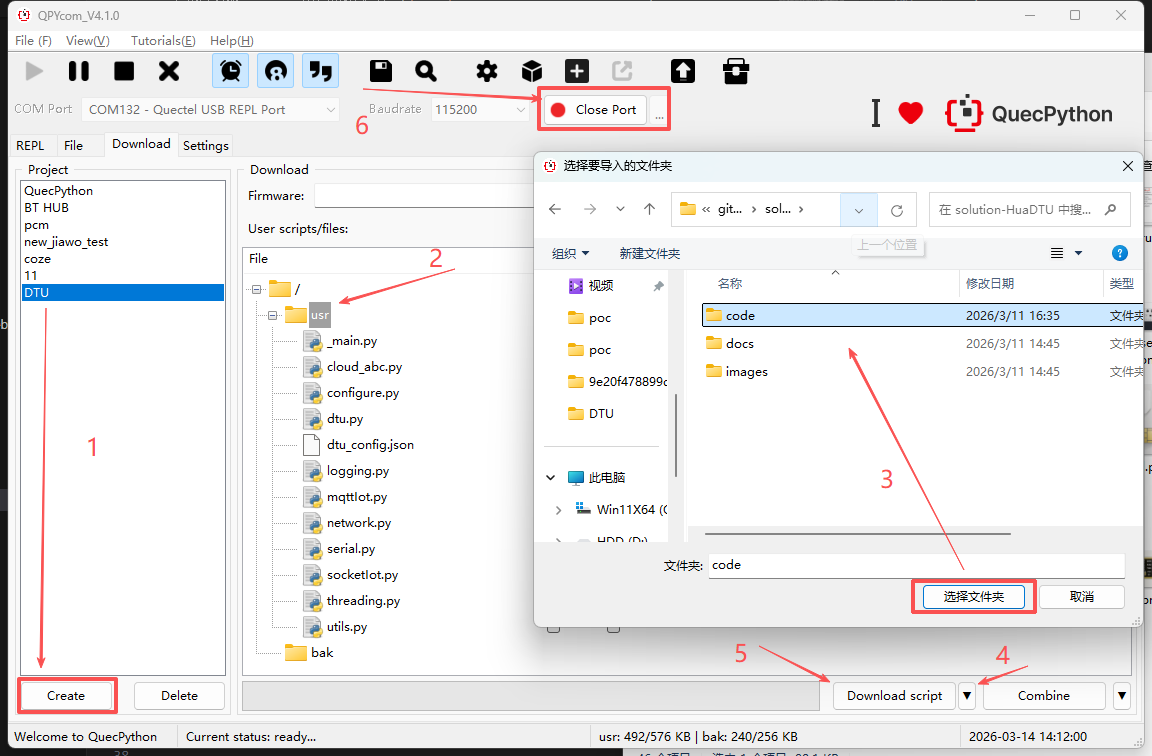
- 安装好 QPYcom 后我们展开选择串口,打开Quectel USB REPL Port
- 来到下载界面,按照图中第1步创建一个自己的项目
- 右击usr选择一键导入,选择git克隆下来的solution-HuaDTU下的code目录
- 点击图中第4步,由下载固件切换回下载脚本,点击下载脚本
- 图中第6步打开串口
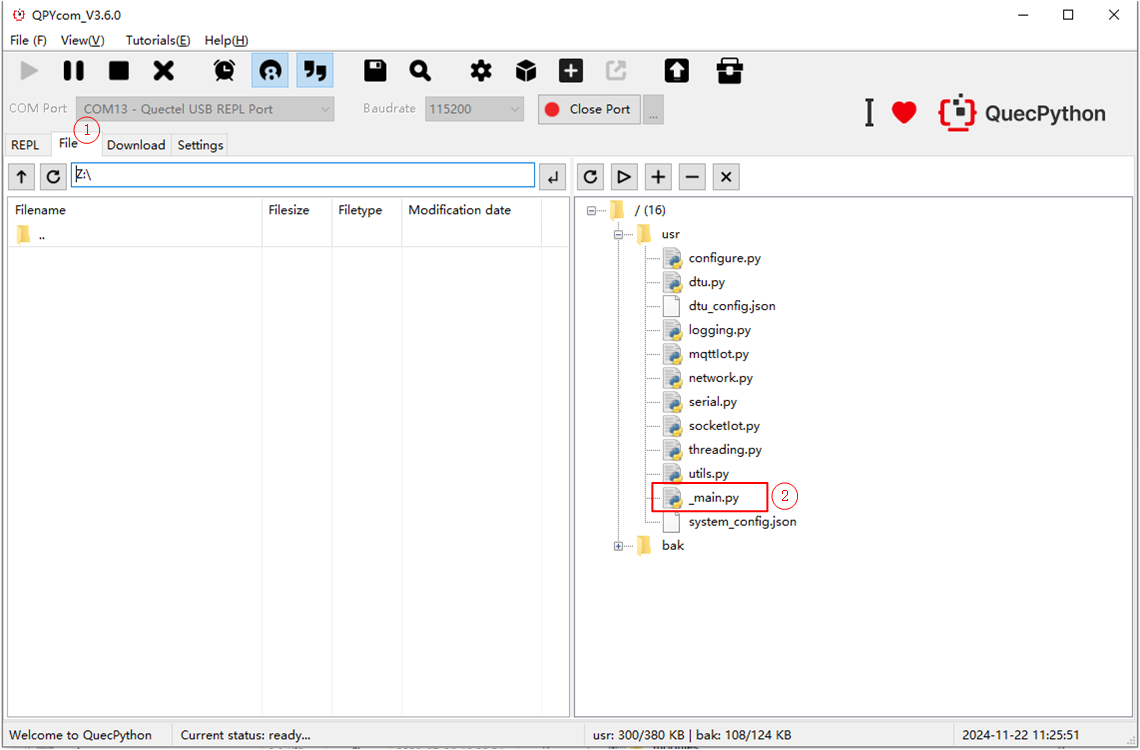
- 下载完成后切换文件界面,选择_main.py运行
业务调试
程序运行后,在 REPL 交互页面可以看到日志输出如下图所示。
左侧图示,我们使用 QCOM 模拟 MCU 打开用于透传的模组串口(即 USB 转 TTL 模块对应的 COM 口)。
右侧图示,REPL 交互口输出的模组日志。
使用串口工具 QCOM 模拟 MCU 串口上行数据,通过 DTU 透传至 TCP 回显服务器,再由回显服务器将相同数据通过 DTU 下行透传至 QCOM。
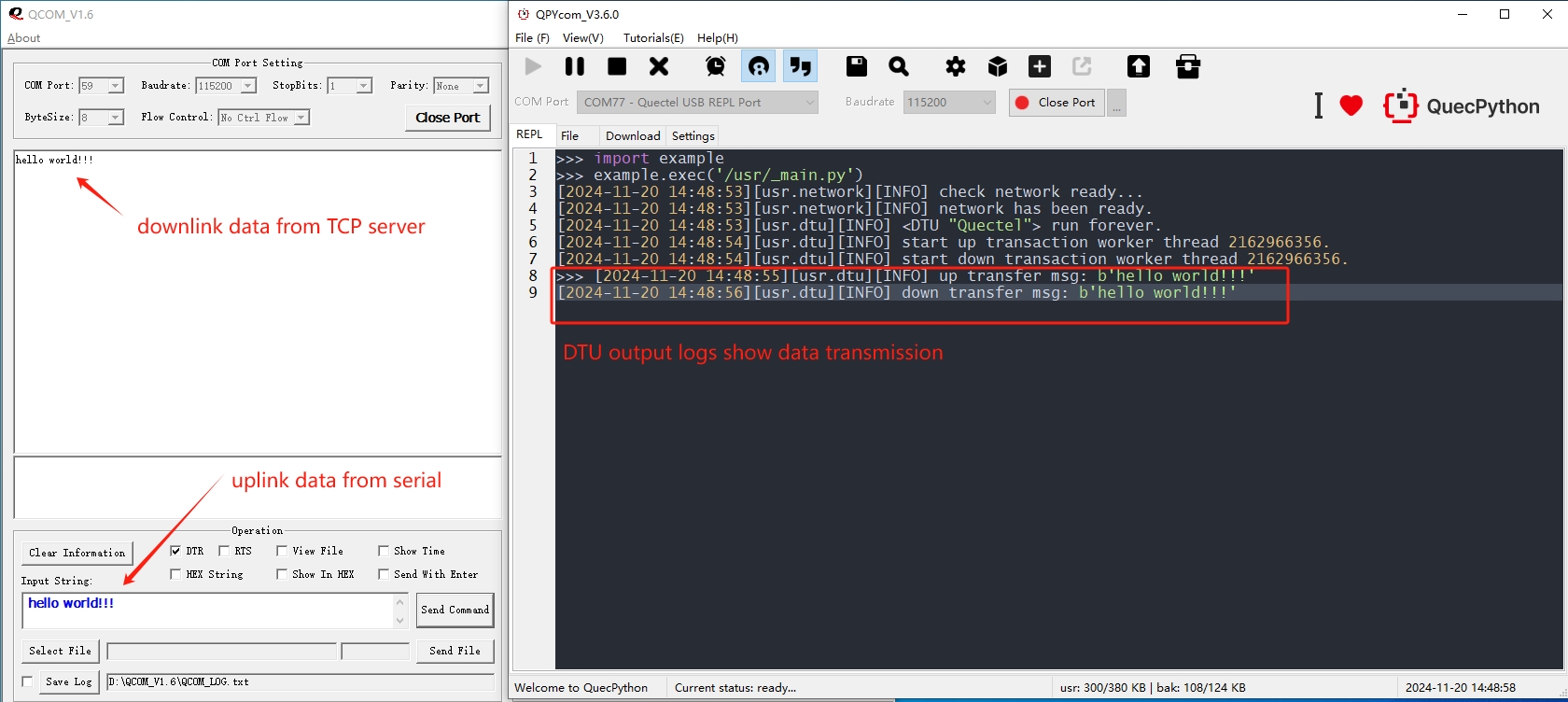
本案例中采用的是 TCP 回显服务器,所以 QCOM 上行数据,经过 DTU 透传至 TCP 服务器接收到之后会立即按原路径下行。