快速上手
2026-04-23
硬件准备
Windows 电脑一台,建议
Win10系统。一套 EC800MCNLE 开发板 (含天线、Type-C 数据线等)。
一张可正常使用的 Nano SIM 卡。
一个 2-5W 功率的喇叭。
环境搭建
- 下载并安装 EC800M 系列模组驱动:QuecPython_USB_Driver_Win10_ASR。
- 下载并安装 VSCode。
- 下载并解压 QPYCom 工具到电脑的合适位置。
- 下载固件包。
- 下载实验源码。
硬件连接
按照下图进行硬件连接:
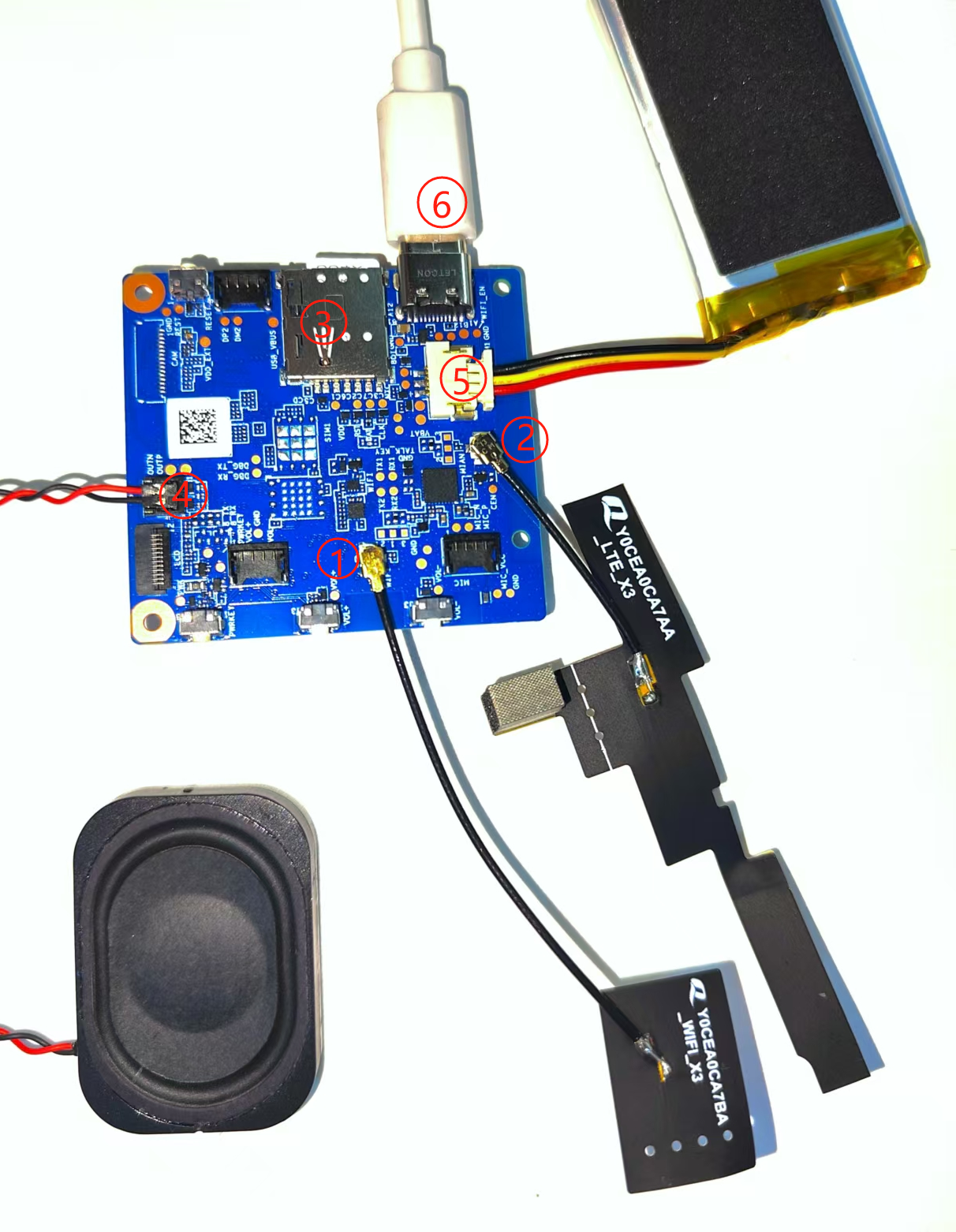
- 将
WiFi天线连接至图中标识有WiFi字样的天线连接座上。 - 将天线连接至标识有
LTE字样的天线连接座上。 - 在图示位置插入可用的
Nano SIM卡。 - 将喇叭连接至图中标识有
SPK+和SPK-的排针上。 - 在图示的位置接入电池。
- 使用 Type-C 数据线连接开发板和电脑。
设备开发
开机
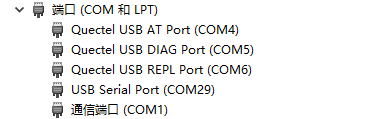
完成硬件连接的工作后,电脑设备管理器的端口列表中出现包含 Quectel USB 字样的 COM 口,表示开机成功。
烧录固件包
参考此章节,烧录对应型号固件包至开发板。
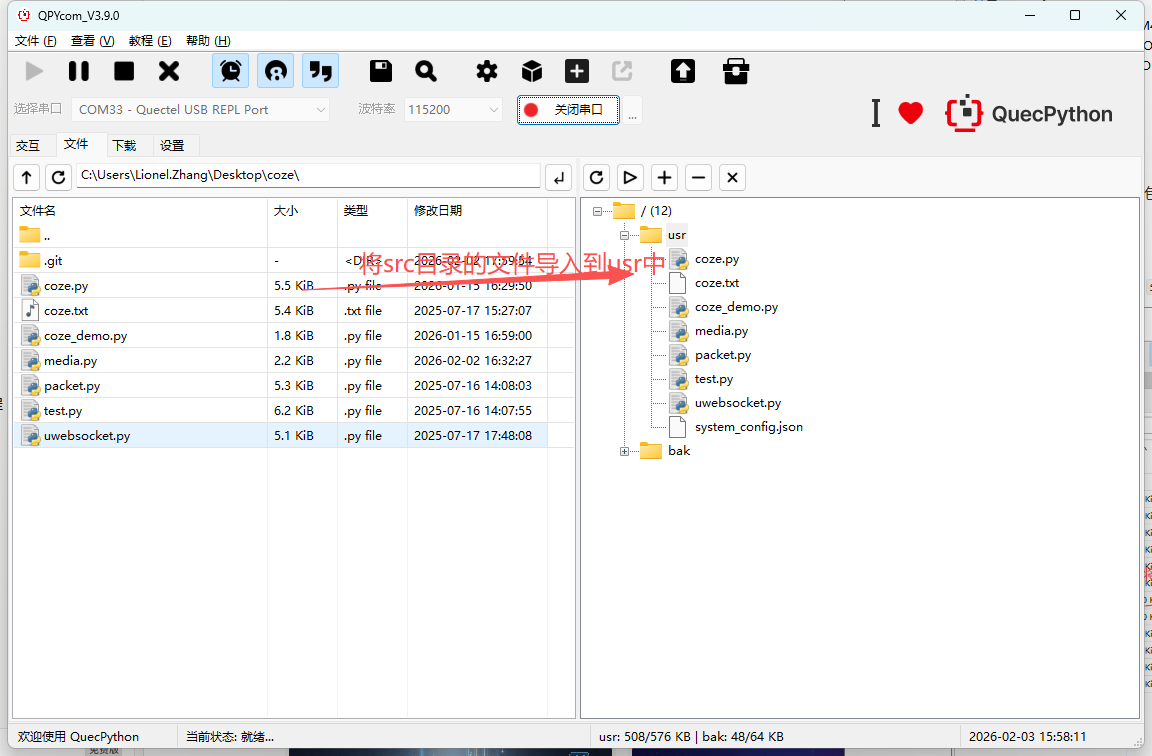
脚本导入与运行
业务调试
程序启动
执行 _main.py 脚本后,程序开始运行。
注册Coze
如果Coze没有被注册,那么无法进行正常交互,需要到主页 - 扣子进行设备注册,注册完成后我们需要复制AI智能体
复制AI智能体
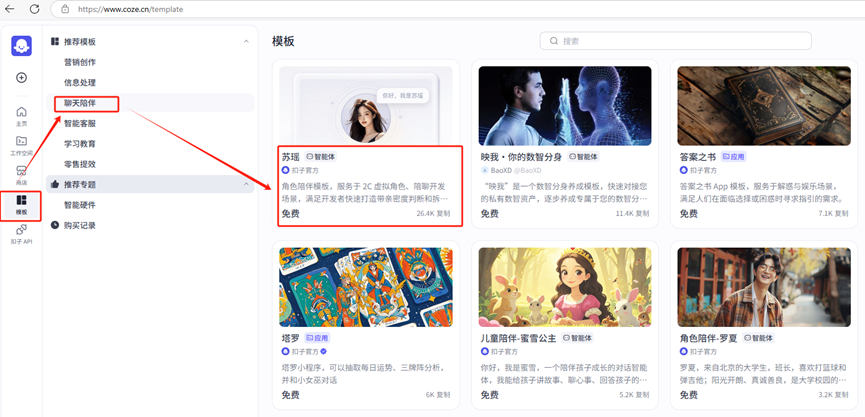
a. 进入模板
进入模板->聊天陪伴->选择智能体。 可以根据自己需要选择智能体。
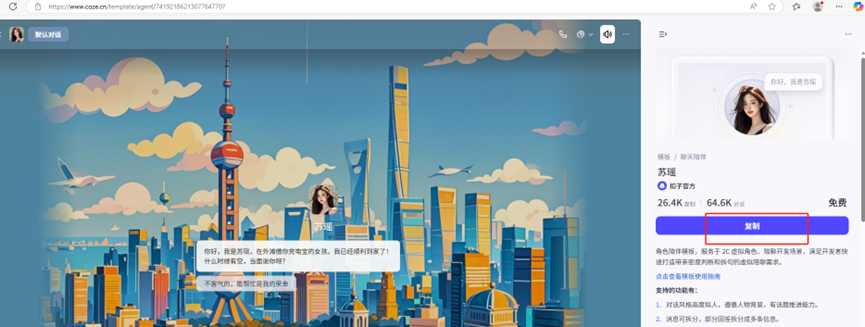
b. 复制模板
选择复制模板
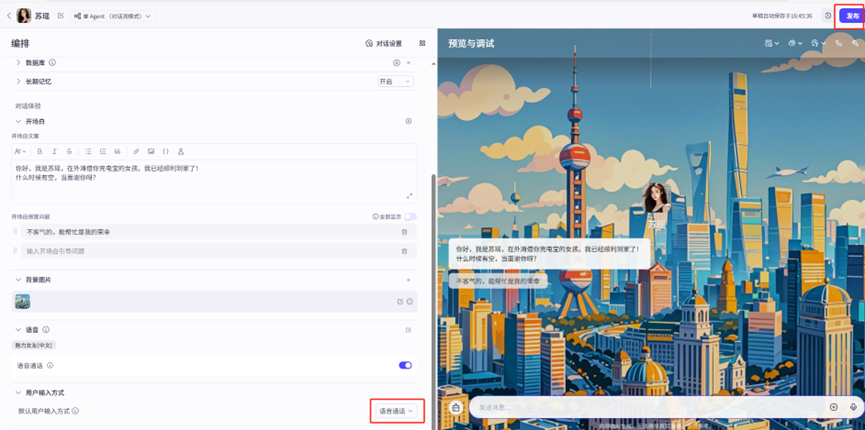
c. 发布模板
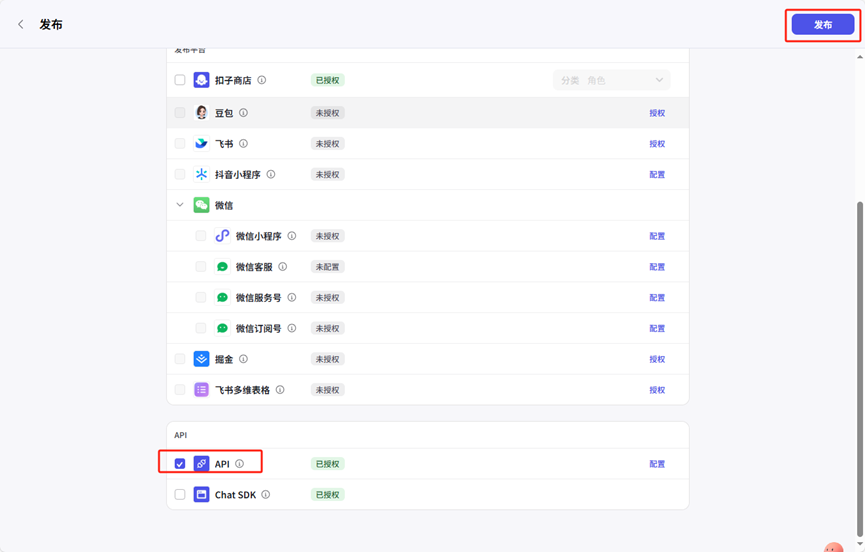
选择语音通话,发布模板。
选中API后, 点击发布即可。
配置服务器信息到模组
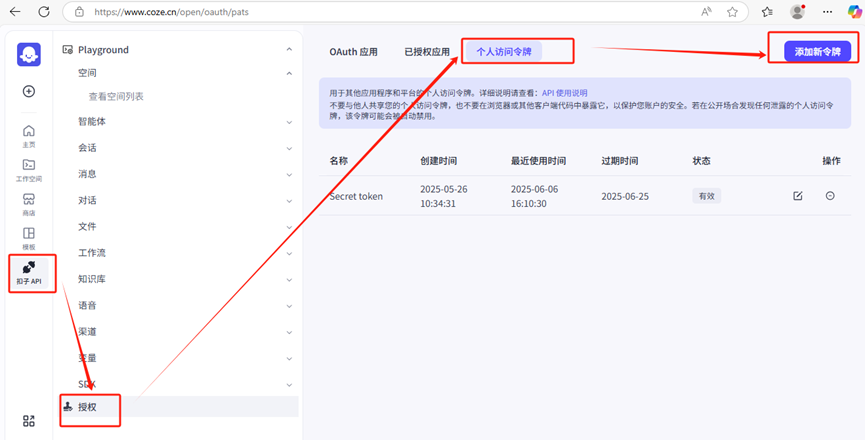
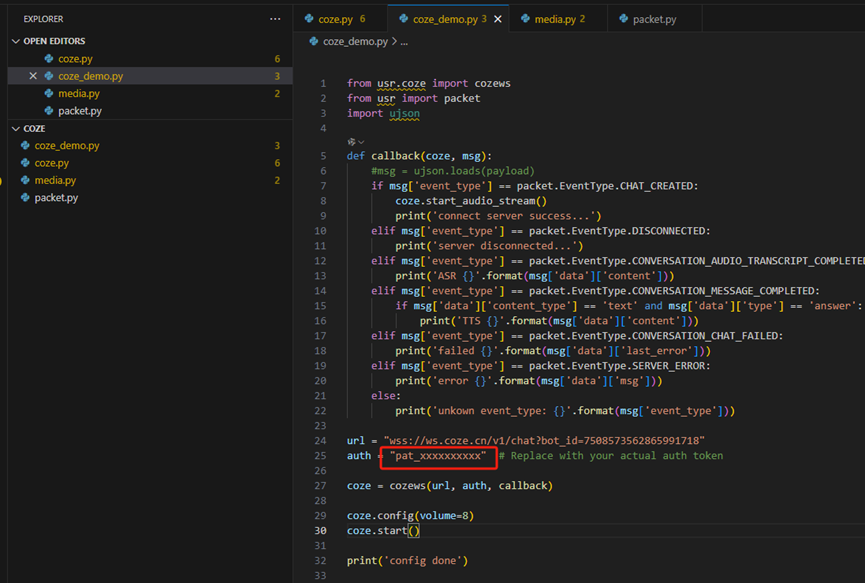
a. 配置个人令牌
创建个人令牌, 并配置到模组demo中。具体过程参考下图。
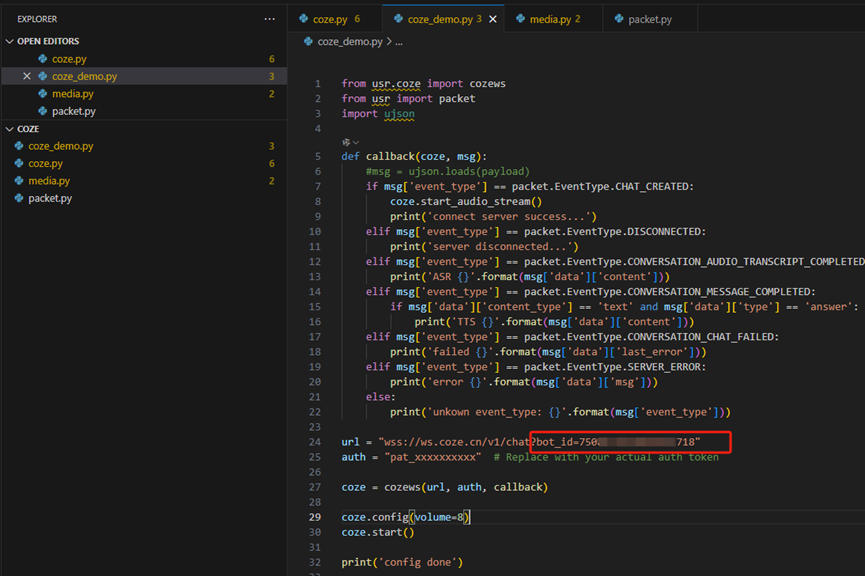
b. 配置智能体botid
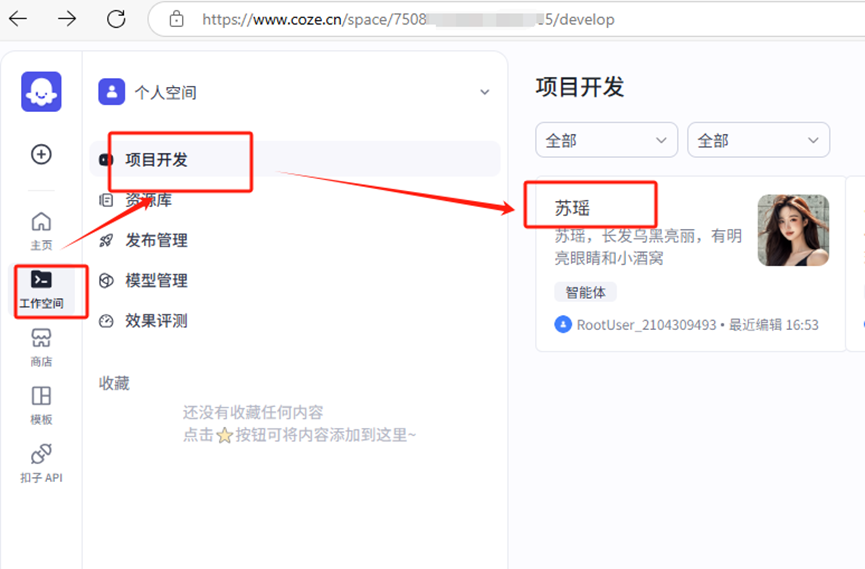
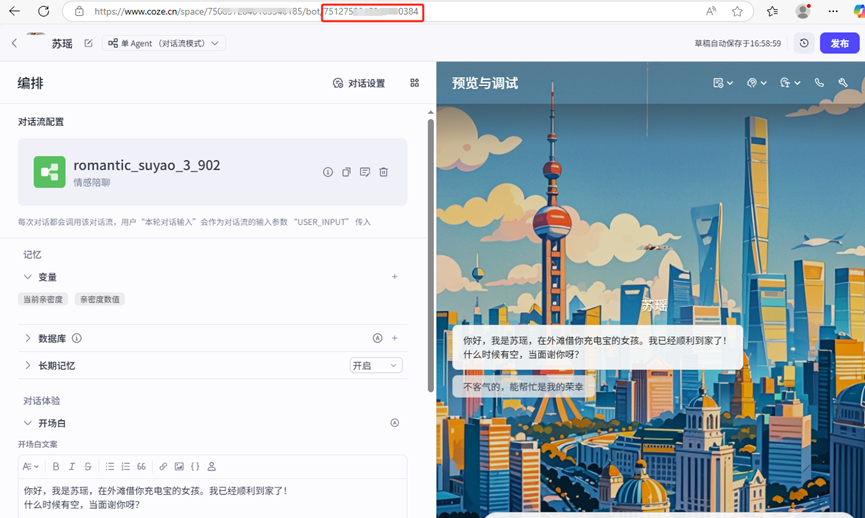
进入项目开发界面,点击进入刚刚复制得智能体。访问得url中携带botid信息,讲bot后面得字符串配置到模组demo中,具体信息参考下图说明。
运行代码
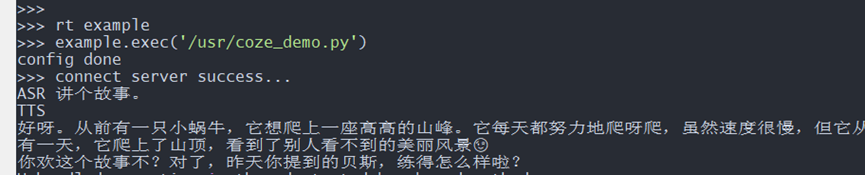
运行日志如下,开场白结束后,即可进行实时对话。