
LVGL-常用组件
LVGL库提供了一系列组件,用于构建用户界面的基本元素。这些组件包括但不限于按钮、标签、文本框、列表、滑块、图表等。每个组件都具有独特的功能和样式,开发者可以通过设置属性和样式来定制它们的外观和行为,以满足特定应用场景的需求。
以下介绍LVGL常用组件,使用以下组件可以实现绝大部分界面需求。若需了解所有的组件及其API说明,可以访问LVGL官网查看。
LVGL基础对象
概述-LVGL
基础对象实现了屏幕上组件的基本属性,例如:
坐标
父对象
基于父对象的后代
包含样式
诸如可点击(Clickable)、可滚动(Scrollable) 等属性。
基础对象是 LVGL 中所有组件的基类,其他组件对象均继承自基础对象。
基础对象可以直接用作一个简单的组件:它就是一个矩形。在没有指定父类对象的时候,一个基础对象就独自构成一个LVGL界面。在指定父类对象的时候,它是一个容器。
坐标(Coordinates)
大小(Size)
您可以使用set_width(new_width)和set_height(new_height)设置或修改单个轴上的对象大小,或者可以使用set_size(new_width, new_height)同时修改两个轴 。
位置(Position)
您可以使用set_x(new_x)和set_y(new_y)设置相对于父级的位置,或者使用set_pos(new_x, new_y)来同时设置两个轴的位置。
对齐(Alignment)
可以使用设置align(对齐)设置一个控件相对于父容器的对齐方式,Quecpython接口有下面两个:
obj.align(lvgl.ALIGN.type,x,y)obj.set_align(lvgl.ALIGN.type)
如果设置居中,有快捷接口
obj.center()
LVGL支持的对齐方式见下图:
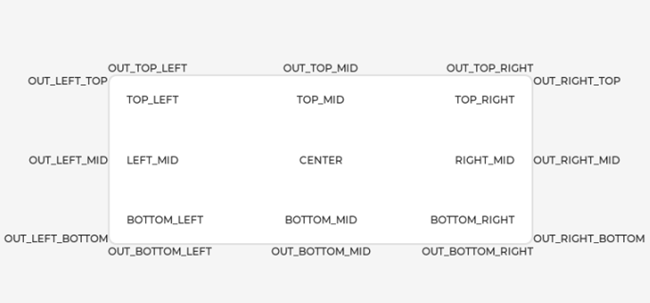
例如,以下代码会将对象从其父对象的中心移动 10(x),20(y) 像素:
import lvgl as lv

obj = lv.obj(lv.scr_act())

obj.set_align(lv.ALIGN.CENTER);
obj.set_pos(10, 20);

//Or in one function
obj.align(lv.ALIGN.CENTER, 10, 20);
父对象和子对象(Parents and children)
除了界面对象,所有LVGL组件对象都有父对象。
父对象和子对象具有以下特点:
- 一起移动
- 子对象仅在父对象范围可见
组件对象在创建的时候,就需要指定父级对象。您可以使用 obj.set_parent(new_parent)为对象设置新的父级。要获取当前父级,请使用 obj.get_parent()。
要获取父对象的特定子对象,请使用obj.get_child(idx)。 idx 的一些示例:
0获取创建的第一个子对象1获取创建的第二个子对象-1获取最后创建的子对象
父级的子对象们可以这样迭代:
for i in range(obj.get_child_cnt()):
    child_obj = obj.get_child(i)
obj.get_index()返回对象在其父对象中的索引。
您可以使用obj.move_foreground()和obj.move_background()将对象移到前台或将其移到后台。
显示和屏幕(Display and Screens)
在 LVGL 中,对象层次结构的最高级别是 display,它代表显示设备(物理显示器或模拟器)的驱动程序,LVGL与显示设备的关联在前面的章节已有描述,不做赘述。 一个显示器可以有一个或多个与其相关联的界面。 每个界面都包含图形组件的对象层次结构。
当你创建了一个像screen = lv.obj()这样的界面对象时,你可以用lv.scr_load(screen)激活它。
lv.scr_act() 函数为当前活动的界面对象。
事件(Events)-LVGL
要为对象设置事件回调,请使用 obj.add_event_cb(event_cb, lv.EVENT.type, user_data),
要手动向对象发送事件,请使用 lv.event_send(obj, lv.EVENT.type, param)
请阅读 事件概述 章节,以了解有关事件的更多信息。
样式(Styles)
可以使用obj.add_style(new_style, selector)函数向对象添加新样式。
selector可以组合使用。 例如:lv.PART.SCROLLBAR | lv.STATE.PRESSED。
基础对象的selector使用lv.PART.MAIN和lv.PART.SCROLLBAR。
请阅读 样式概述 章节详细了解。
宏开关(Flags)
有一些属性可以通过obj.add/clear_flag(lv.obj.FLAG.type)启用/禁用。lv.obj.FLAG.type见API常量。
API
注意:本章节只介绍了一些常见API,如需查看所有API,可以访问LVGL官网查看。
以下描述均默认
import lvgl as lv。
构造函数-LVGL
lv.obj(parent)
创建一个基础对象(矩形)。
参数描述:
parent- 父对象,object类型,不指定则创建的是界面对象。
方法-LVGL
obj.add_style(style_obj,selector)
给对象添加样式。
参数描述:
style_obj- 样式对象,style_obj类型,要添加的样式。selector- 选择器,常量,要添加样式的部分及状态,可以组合使用。 例如:lv.PART.SCROLLBAR | lv.STATE.PRESSED。
obj.add_flag(type)
给对象添加宏开关。
参数描述:
type- flag类型,常量,要添加的宏开关类型,可以一个或多个类型。
obj.clear_flag(type)
清除对象的宏开关。
参数描述:
type- flag类型,常量,要清除的宏开关类型,可以多个类型。
obj.add_state(state)
向对象添加一个或多个状态。其他状态位将保持不变。如果在样式中指定,则过渡动画将从以前的状态开始到当前状态。
参数描述:
state- state类型,常量,要添加的状态类型,可以一个或多个状态 。
obj.clear_state(state)
删除对象的一个或多个状态。其他状态位将保持不变。如果在样式中指定,则过渡动画将从以前的状态开始到当前状态。
参数描述:
state- state类型,常量,要清除的状态类型,可以一个或多个状态 。
obj.get_state()
获取对象的状态。
常量-LVGL
flag
宏开关
lv.obj.FLAG.HIDDEN隐藏对象lv.obj.FLAG.CLICKABLE使输入设备可点击对象lv.obj.FLAG.CLICK_FOCUSABLE单击时将焦点状态添加到对象lv.obj.FLAG.CHECKABLE对象被点击时切换选中状态lv.obj.FLAG.SCROLLABLE使对象可滚动lv.obj.FLAG.SCROLL_ELASTIC允许在内部滚动但速度较慢lv.obj.FLAG.SCROLL_MOMENTUM在“抛出”时使对象滚动得更远lv.obj.FLAG.SCROLL_ONE只允许滚动一个可捕捉的子对象lv.obj.FLAG.SCROLL_CHAIN允许将滚动传播到父级lv.obj.FLAG.SCROLL_ON_FOCUS自动滚动对象以使其在聚焦时可见lv.obj.FLAG.SNAPPABLE如果在父对象上启用了滚动捕捉,它可以捕捉到这个对象lv.obj.FLAG.PRESS_LOCK保持对象被按下,即使按下从对象上滑动lv.obj.FLAG.EVENT_BUBBLE也将事件传播给父级lv.obj.FLAG.GESTURE_BUBBLE将手势传播给父级lv.obj.FLAG.ADV_HITTEST允许执行更准确的命中(点击)测试。例如。考虑圆角。lv.obj.FLAG.IGNORE_LAYOUT使对象可以通过布局定位lv.obj.FLAG.FLOATING父滚动时不滚动对象,忽略布局
PART
lv.PART.MAIN类似矩形的背景lv.PART.SCROLLBAR滚动条部分lv.PART.INDICATOR指示部分,例如用于圆弧、条、开关或复选框的勾选框lv.PART.KNOB向圆弧的帽子部分lv.PART.SELECTED表示当前选择的选项或部分lv.PART.ITEMS如果小部件有多个相似的元素(例如表格单元格)lv.PART.TICKS刻度上的刻度,例如对于图表或仪表lv.PART.CURSOR标记一个特定的地方,例如文本区域或图表的光标lv.PART.CUSTOM_FIRST可以从这里添加自定义部件。
state
lv.STATE.DEFAULT正常, 释放状态默认状态lv.STATE.CHECKED切换或者选中状态lv.STATE.FOCUSED被按键或者编码器聚焦/被触摸屏或鼠标点击lv.STATE.FOCUS_KEY被按键或者编码器聚焦但不是被触摸屏或鼠标点击lv.STATE.EDITED被编码器编辑lv.STATE.HOVERED鼠标悬停(暂不支持)lv.STATE.PRESSED被按住lv.STATE.SCROLLED正在滚动lv.STATE.DISABLED失效状态
flex-flow
lv.FLEX_FLOW.ROW将子对象排成一行而换行lv.FLEX_FLOW.COLUMN将子对象放在一列中而不换行lv.FLEX_FLOW.ROW_WRAP将子对象排成一排,不超过父容器的宽,否则换行lv.FLEX_FLOW.COLUMN_WRAP将子对象放成一列,不超过父容器的高,否则换行lv.FLEX_FLOW.ROW_REVERSE将子对象排成一行而不换行,但顺序相反lv.FLEX_FLOW.COLUMN_REVERSE将子对象放在一列中,不换行,但顺序相反lv.FLEX_FLOW.ROW_WRAP_REVERSE将子对象排成一行而不换行,但顺序相反lv.FLEX_FLOW.COLUMN_WRAP_REVERSE将子对象放在一列中,不换行,但顺序相反
标签(label)
概述-label
标签是用来显示文本的对象类型。
部分和风格(Parts and Styles)-label
lv.PART.MAIN表示整个背景和文本部分。 填充值可用于在文本和背景之间添加间隙。lv.PART.SCROLLBAR当文本大于组件的大小时显示的滚动条。lv.PART.SELECTED表示所选文本的部分。 只能使用text_color和bg_color样式属性。
用法(Usage)-label
设置文本(Set text)
您可以在LVGL运行时使用 label.set_text("New text") 设置标签上的文本。
换行符由标签对象自动处理。 您可以使用 \n 来换行。 例如:"line1\nline2\n\nline4"
长模式(long mode)
默认情况下,标签的大小会自动扩展到文本大小。 如果显式设置宽度或高度(使用例如label.set_size 或布局),则可以根据几种长模式策略来操作比标签宽度更宽的行。 类似地,如果文本的高度大于标签的高度,则可以应用策略。
lv.label.LONG.WRAP文本太长,将被剪裁。 (默认)lv.label.LONG.DOT将标签右下角的最后 3 个字符替换为点 (.)lv.label.LONG.SCROLL如果文本比标签宽,则水平来回滚动它。如果它更高,垂直滚动。只滚动一个方向,水平滚动的优先级更高。lv.label.LONG.SCROLL_CIRCULAR如果文本比标签宽,则水平滚动它。如果它更高,请垂直滚动。只滚动一个方向,水平滚动的优先级更高。lv.label.LONG.CLIP只需剪掉标签外的文本部分。
您可以使用 label.set_long_mode(type) 指定长模式。
事件(Events)-label
标签组件不发送特殊事件。
可以使用lv.obj.FLAG.CLICKABLE 使标签变成可点击对象,这样它近似于一个透明的按钮,可以添加点击事件。
API-label
注意:本章节只介绍了一些常见API,如需查看所有API,可以访问LVGL官网查看。
构造函数-label
lv.label(parent)
创建一个标签。
参数描述:
parent- 父对象,object类型,必填。
方法-label
label.set_text(text)
给标签设置显示文本。
参数描述:
text- 文本内容,string类型,要显示的文本。
label.set_long_mode(type)
给标签设置长文本模式。
参数描述:
type- 模式,常量,长文本模式。
label.get_text()
获取标签的显示文本。
返回值描述:
text- 文本内容,string类型,显示的文本。
常量-label
LONG
长文本模式
lv.label.LONG.WRAP文本太长,将被剪裁。 (默认)lv.label.LONG.DOT将标签右下角的最后 3 个字符替换为点 (.)lv.label.LONG.SCROLL如果显示文本比标签宽,则水平来回滚动它。如果它更高,垂直滚动。只滚动一个方向,水平滚动的优先级更高。lv.label.LONG.SCROLL_CIRCULAR如果文本比标签宽,则水平滚动它。如果它更高,垂直滚动。只滚动一个方向,水平滚动的优先级更高。lv.label.LONG.CLIP只需剪掉标签外的文本部分。
图像(image)
概述-image
图像是显示来自闪存(作为数组)或来自文件的图像的基本对象。 图像也可以显示符号(lv.SYMBOL....)。
部分和风格(Parts and Styles)-image
lv.PART.MAIN表示整个背景和图像部分。
用法(Usage)-image
图片来源(Image source)
为了提供最大的灵活性,图像的来源可以是:
- 文件系统的文件。
- Symbols图标。
要设置图像的来源,请使用img.set_src(src)。
要使用文件系统的文件,请将图片文件下载至文件系统,使用img.set_src("U:/my_img.jpg")。
您还可以设置类似于标签的符号。 在这种情况下,图像将根据样式中指定的 font 呈现为文本。 它其实是一个轻量级单色“字母”而不是真实图像。 你可以设置像img.set_src(lv.SYMBOL.OK)这样的符号。
转换(Transformations)-image
使用 img.set_zoom(factor) 图像将被缩放。 将 factor 设置为 256 为原图大小。 较大的值会放大图像(例如“512”双倍尺寸),较小的值会缩小图像(例如“128”半尺寸)。 分数尺度也有效。 例如。 281 放大 10%。
要旋转图像,请使用 img.set_angle(angle)。 角度的精度为 0.1 度,因此对于 45.8° 设置 458。
默认情况下,旋转的轴心点是图像的中心。 它可以通过 img.set_pivot(pivot_x, pivot_y) 改变。 0;0 是左上角。
转换的质量可以通过 img.set_antialias(True/False) 来调整。 启用抗锯齿后,转换质量更高但速度更慢。
请注意,图像对象的真实坐标在转换过程中不会改变。 即obj.get_width/height/x/y() 将返回原始的、未缩放的坐标。
事件(Events)-image
图像组件不发送特殊事件。
可以使用lv.obj.FLAG.CLICKABLE 使标签变成可点击对象,这样它近似于一个图像按钮,可以添加点击事件。
注意:图像组件能使用图片缓存机制,所以相较于图像按钮组件,更推荐使用图像组件。
API-image
注意:本章节只介绍了一些常见API,如需查看所有API,可以访问LVGL官网查看。
构造函数-image
lv.img(parent)
创建一个图像。
参数描述:
parent- 父对象,object类型,必填。
方法-image
img.set_src(src)
给图像设置图像源。
参数描述:
src- 1)图像文件的路径,string类型,要显示的图像的路径。2)SYMBOL,例如lv.SYMBOL.OK
img.set_offset_x(x)
为图像的源设置x轴偏移,以便从新原点显示图像。
参数描述:
x- x轴偏移,int类型。
img.set_offset_y(y)
为图像的源设置y轴偏移,以便从新原点显示图像。
参数描述:
y- y轴偏移,int类型。
img.set_angle(angle)
图像设置旋转角度。
参数描述:
angle- 角度,int类型,精度为0.1度。
img.set_zoom(factor)
图像设置缩放大小。
参数描述:
factor- 缩放程度,int类型,256为原图大小,512双倍尺寸。
img.set_pivot(x,y)
设置图像的旋转中心,图像将围绕此点旋转。
参数描述:
x- 旋转中心x轴坐标,int类型。y- 旋转中心y轴坐标,int类型。
img.set_antialias(antialias)
是否启用/禁用变换的抗锯齿(旋转、缩放)。抗锯齿效果更好,但速度较慢。
参数描述:
antialias- 抗锯齿,bool类型,True为使能,False为禁止。
按钮(Button)
概述-Button
与基础对象相比,按钮没有新功能。 它们可用于语义目的,并且默认设置略有不同。
默认情况下,按钮在以下方面与基础对象不同:
- 不可滚动
- 添加到默认组
- 默认高度和宽度设置为
LV_SIZE_CONTENT
部分和风格(Parts and Styles)-Button
lv.PART.MAIN表示按钮的背景部分。
用法(Usage)-Button
与基础对象相比,按钮没有新功能
事件(Events)-Button
当对象被点击时有选中切换(Toggle)状态的效果,并且可以在 lv.EVENT.VALUE_CHANGED 事件类型中处理事件。
请注意,lv.KEY.ENTER 的状态被转换为 lv.EVENT.PRESSED/PRESSING/RELEASED 等。
参见基础对象的事件。
API-Button
注意:本章节只介绍了一些常见API,如需查看所有API,可以访问LVGL官网查看。
构造函数-Button
lv.btn(parent)
创建一个按钮。
参数描述:
parent- 父对象,object类型,必填。
LVGL其他组件
除了上述介绍的组件,LVGL还提供以下组件,项目中选择使用哪种组件请视需求而定。
| 组件 | 构造函数 | 说明 | LVGL官网链接 |
|---|---|---|---|
| 列表 | lv.list() |
一个垂直布局的矩形,可以向其中添加按钮和文本 | 点击此处查看组件详细信息 |
| 窗口 | lv.win() |
由一个带有标题、按钮和内容区域的标题构建而成的容器 | 点击此处查看组件详细信息 |
| 弧 | lv.acr() |
圆弧由背景和前景弧组成。前景(指示器)可以进行触摸调整 | 点击此处查看组件详细信息 |
| 进度条 | lv.bar() |
显示进度 | 点击此处查看组件详细信息 |
| 开关 | lv.switch() |
看起来像一个小滑块,开关的功能类似于按钮,也可以用来打开和关闭某些东西 | 点击此处查看组件详细信息 |
| 滑动页 | lv.tileview() |
菜单页可用,比较界面切换的动画,多出了手指跟随的效果 | 点击此处查看组件详细信息 |
| 仪表盘 | lv.meter() |
以非常灵活的方式可视化数据。在中可以显示圆弧、指针、刻度线和标签 | 点击此处查看组件详细信息 |
| 图表 | lv.chart() |
折线图,直方图,散点图 | 点击此处查看组件详细信息 |
| 键盘 | lv.keyboard() |
特殊的按钮矩阵,自身实现了按键映射 | 点击此处查看组件详细信息 |
| 菜单 | lv.menu() |
多级菜单,它自动处理页面之间的遍历 | 点击此处查看组件详细信息 |