
SD card
An SD card (Secure Digital Card) is a widely used portable storage medium featuring small size, large capacity, low power consumption, and ease of use. It is commonly used in mobile phones, cameras, embedded devices, and single-board computers to store system files, applications, and user data. It is one of the most prevalent storage solutions in modern mobile and embedded systems.
The Quectel Pi H1 single-board computer includes one push‑type SD card slot compliant with the SD 3.0 specification.
Hardware interface
Insert the SD card into the SD card slot of the Quectel Pi H1 single-board computer.
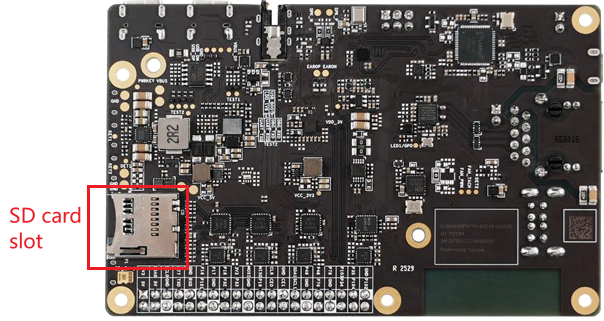
Function usage
System recognition
After inserting the SD card, use the following command to check whether the system has detected the device:
lsblk
Example output:
NAME        MAJ:MIN RM   SIZE RO TYPE MOUNTPOINTS
sda           8:0    0 116.1G  0 disk
|-sda1        8:1    0   512M  0 part /efi
|-sda2        8:2    0    30M  0 part /var/persist
`-sda3        8:3    0 115.6G  0 part /
sdb           8:16   0     8M  0 disk
|-sdb1        8:17   0   3.5M  0 part
|-sdb2        8:18   0   512K  0 part
`-sdb3        8:19   0   3.5M  0 part
sdc           8:32   0     8M  0 disk
|-sdc1        8:33   0   3.5M  0 part
|-sdc2        8:34   0   512K  0 part
`-sdc3        8:35   0   3.5M  0 part
sdd           8:48   0    32M  0 disk
|-sdd1        8:49   0   104K  0 part
|-sdd2        8:50   0   128K  0 part
|-sdd3        8:51   0     1M  0 part
|-sdd4        8:52   0     1M  0 part
`-sdd5        8:53   0     1M  0 part
sde           8:64   0     3G  0 disk
|-sde1        8:65   0   512K  0 part
|-sde2        8:66   0    64M  0 part
|-sde3        8:67   0   256K  0 part
|-sde4        8:68   0     2M  0 part
|-sde5        8:69   0     5M  0 part
|-sde6        8:70   0     4M  0 part
|-sde7        8:71   0     8M  0 part
|-sde8        8:72   0     4M  0 part
|-sde9        8:73   0    32M  0 part
|-sde10       8:74   0   128K  0 part
|-sde11       8:75   0    80K  0 part
|-sde12       8:76   0     2M  0 part
|-sde13       8:77   0     2M  0 part
|-sde14       8:78   0   128K  0 part
|-sde15       8:79   0    32K  0 part
|-sde16     259:0    0     1M  0 part
|-sde17     259:1    0   256K  0 part
|-sde18     259:2    0   512K  0 part
|-sde19     259:3    0   256K  0 part
|-sde20     259:4    0    64M  0 part
|-sde21     259:5    0     2M  0 part
|-sde22     259:6    0     5M  0 part
|-sde23     259:7    0     4M  0 part
|-sde24     259:8    0     8M  0 part
|-sde25     259:9    0     4M  0 part
|-sde26     259:10   0    32M  0 part
|-sde27     259:11   0   128K  0 part
|-sde28     259:12   0    80K  0 part
|-sde29     259:13   0     2M  0 part
|-sde30     259:14   0     2M  0 part
|-sde31     259:15   0   128K  0 part
|-sde32     259:16   0    32K  0 part
|-sde33     259:17   0     1M  0 part
|-sde34     259:18   0   256K  0 part
|-sde35     259:19   0     4K  0 part
|-sde36     259:20   0     4K  0 part
|-sde37     259:21   0     4K  0 part
|-sde38     259:22   0    16M  0 part
|-sde39     259:23   0    30M  0 part
|-sde40     259:24   0     1M  0 part
|-sde41     259:25   0  32.6M  0 part
|-sde42     259:26   0     4K  0 part
|-sde43     259:27   0     4K  0 part
|-sde44     259:28   0     1M  0 part
|-sde45     259:29   0     8M  0 part
|-sde46     259:30   0    40M  0 part
|-sde47     259:31   0   512M  0 part
|-sde48     259:32   0    28K  0 part
|-sde49     259:33   0   512K  0 part
|-sde50     259:34   0     1M  0 part
`-sde51     259:35   0  32.6M  0 part
sdf           8:80   0    32M  0 disk
|-sdf1        8:81   0     3M  0 part
|-sdf2        8:82   0     3M  0 part
|-sdf3        8:83   0     3M  0 part
`-sdf4        8:84   0   128K  0 part
mmcblk1     179:0    0  29.5G  0 disk
`-mmcblk1p1 179:1    0  29.5G  0 part /media/sdcard
zram0       253:0    0   3.8G  0 disk [SWAP]
Key output section:
mmcblk1     179:0    0  29.5G  0 disk
`-mmcblk1p1 179:1    0  29.5G  0 part /media/sdcard
Note:If the SD card is not detected, check:
- Whether the SD card is inserted correctly.
- Whether the SD card is formatted.
- Whether the system supports this SD card type/specification.
Mounting and unmounting
Automatic mounting
When the SD card is automatically mounted, you will see the output as exemplified below:
mmcblk1     179:0    0  29.5G  0 disk
`-mmcblk1p1 179:1    0  29.5G  0 part /media/sdcard
The above example indicates the SD card is automatically mounted at /media/sdcard.
Check the mount result:
ls /media/sdcard
Manual mounting
If you need to mount the SD card manually to a specified directory, follow the steps below:
- Create a mount point.
sudo mkdir -p /mnt/sdcard
- Mount the SD card.
sudo mount /dev/mmcblk1p1 /mnt/sdcard
- Verify the mount result.
ls /mnt/sdcard
Safe unmounting
Always unmount the SD card before removal to avoid data corruption:
sudo umount /mnt/sdcard
File operations and permissions
Regular users may encounter permission issues when accessing SD card files. You can change the owner of the mount directory using the following commands:
sudo chown <username> /mnt/sdcard
sudo chmod 755 /mnt/sdcard
Replace <username> with the current logged‑in username.
After this, you will have normal read/write access to /mnt/sdcard.