
VNC远程桌面
2026-03-26
VNC(虚拟网络计算,Virtual Network Computing)是一种图形化桌面共享系统,允许用户通过网络远程查看并控制另一台计算机的完整桌面环境。
注:使用VNC远程连接需要双方设备处于同一局域网下,且目标设备需要开启VNC服务。
Debian系统因底层Wayland存在协议兼容性问题,目前只能采取Xvfb + x11vnc方案。
安装必要软件
使用调试串口或者adb shell进入终端窗口,输入以下命令:
sudo apt update
sudo apt install -y xvfb xfce4 x11vnc
sudo apt install --reinstall libdbus-1-3 dbus dbus-x11
- 若安装过程中出现选项提示,直接按
回车键即可。
设置VNC密码
在设备终端上输入以下命令:
# 按提示连续输入2次密码
mkdir -p ~/.vnc
x11vnc -storepasswd
创建启动脚本
在设备终端上输入以下命令:
# 创建脚本
cat > ~/vnc_start.sh << 'EOF'
#!/bin/bash
echo "=== Starting Reliable VNC Server ==="

pkill Xvfb
pkill x11vnc
pkill startxfce4

sleep 2

echo "1. Starting virtual display..."
Xvfb :99 -screen 0 1280x720x24 -ac &
sleep 5

echo "2. Setting display environment..."
export DISPLAY=:99

echo "3. Starting desktop environment..."
startxfce4 &
sleep 10

echo "4. Starting VNC server..."
x11vnc -display :99 -forever -shared -rfbauth ~/.vnc/passwd -rfbport 5900 -bg
sleep 3

echo "=== Verification ==="
echo "VNC Process: $(ps aux | grep x11vnc | grep -v grep | wc -l)"
echo "Port Status: $(ss -tlnp | grep 5900 | wc -l)"

echo ""
echo " VNC SERVER READY!"
echo " Connect to: $(hostname -I | awk '{print $1}'):5900"
echo " No password required"
echo " Full desktop environment available"
EOF

# 修改权限
chmod +x ~/vnc_start.sh
- 若需设置登录密码,请执行:
x11vnc -display :99 -forever -shared -rfbauth ~/.vnc/passwd -rfbport 5900 -bg
- 若无需设置登录密码,请执行:
x11vnc -display :99 -forever -shared -nopw -rfbport 5900 -bg
切换x11会话
# 编辑GDM配置强制使用x11
sudo nano /etc/gdm3/daemon.conf

# 在文件中取消注释(删除行首的#),禁用Wayland协议
WaylandEnable=false

# 重启GDM
sudo systemctl restart gdm3
- GDM配置强制使用x11后,设备连接的显示屏将无法正常显示。
管理命令
# 启动VNC
./vnc_start.sh

# 停止VNC
pkill Xvfb
pkill x11vnc

# 查看状态
ps aux | grep -E "(Xvfb|x11vnc)"
ss -tlnp | grep 5900
测试连接
# 从其他电脑连接,按提示输入密码即可登录
# 例如 vncviewer 10.66.82.*:5900
vncviewer <设备 IP 地址>:5900
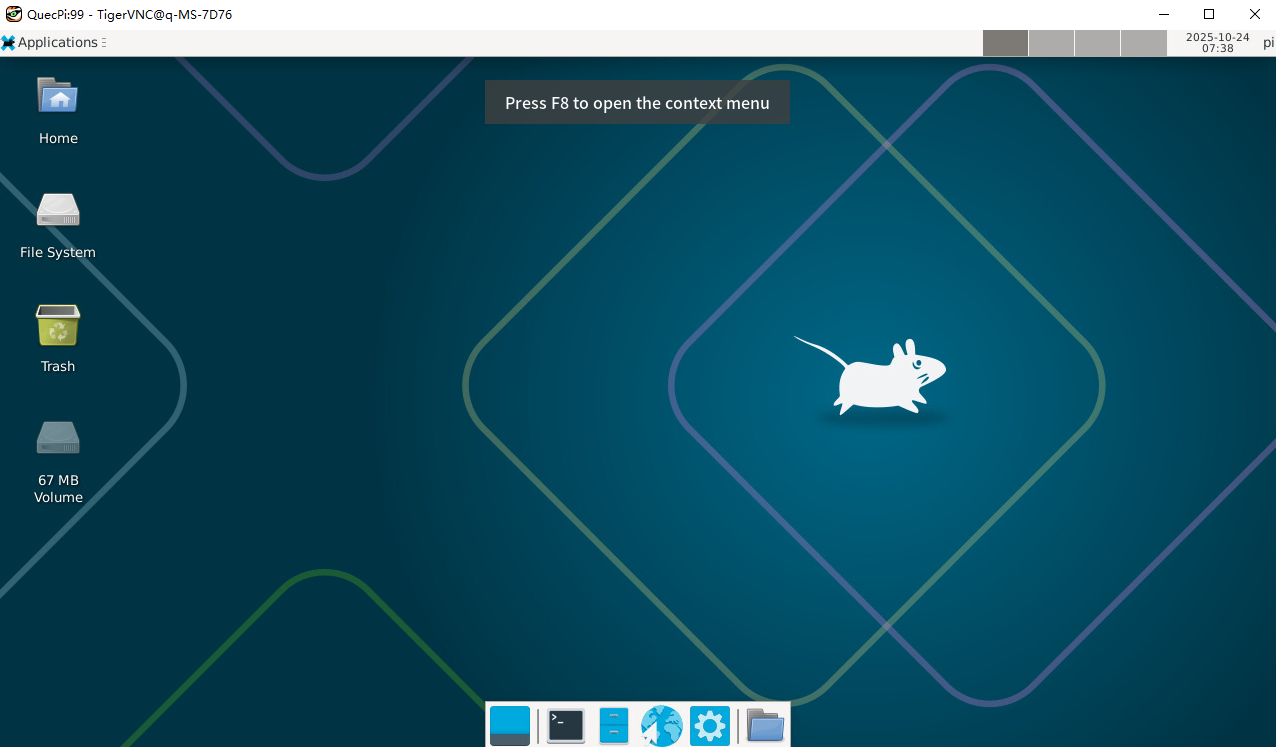
- 连接成功后,将显示以下远程桌面界面。
恢复显示
GDM配置强制使用x11后,设备连接的显示屏将无法显示。若需恢复显示,需输入以下命令:
# 编辑GDM配置
sudo nano /etc/gdm3/daemon.conf

# 在文件中添加注释(在行首添加#),使用Wayland协议:
#WaylandEnable=false

# 重启GDM
sudo systemctl restart gdm3
-目前测试在恢复显示后,系统存在鼠标指针图标可能无法正常加载的现象。