
Teamviewer远程桌面
2026-02-28
TeamViewer是一款具备远程支持、远程访问、远程管理、家庭办公及在线协作和会议功能的软件,支持Windows、macOS和Linux等多个平台。
更新软件
sudo apt update && sudo apt upgrade
下载TeamViewer Deb二进制文件
wget https://download.teamviewer.com/download/linux/teamviewer_arm64.deb
安装TeamViewer
sudo dpkg -i teamviewer_arm64.deb
如果出现依赖问题,可输入以下命令修复依赖:
sudo apt --fix-broken install
配置TeamViewer服务
# 启用TeamViewer服务开机自启
sudo systemctl enable teamviewerd
sudo systemctl start teamviewerd
#检查服务状态
sudo systemctl status teamviewerd

配置系统设置
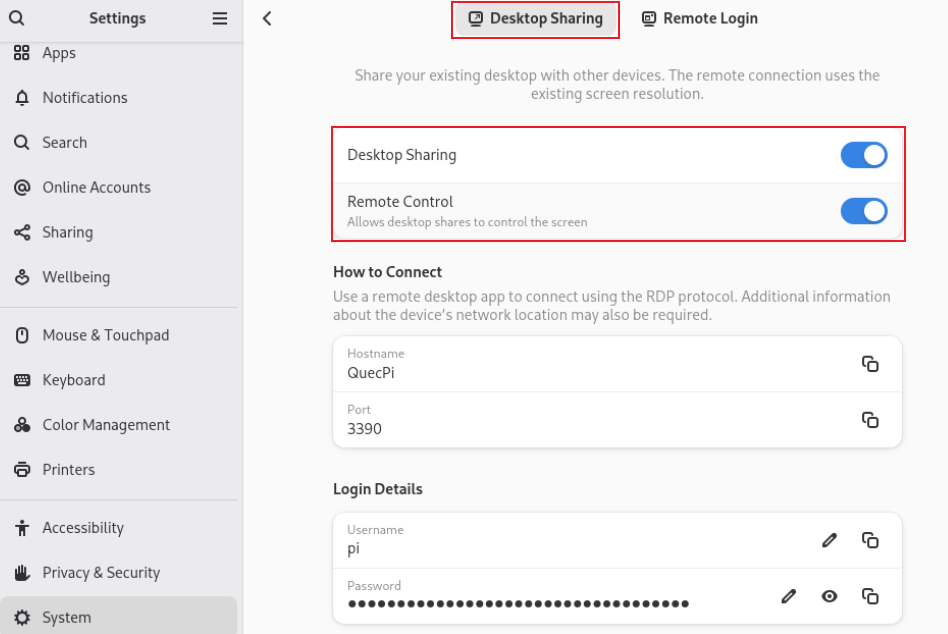
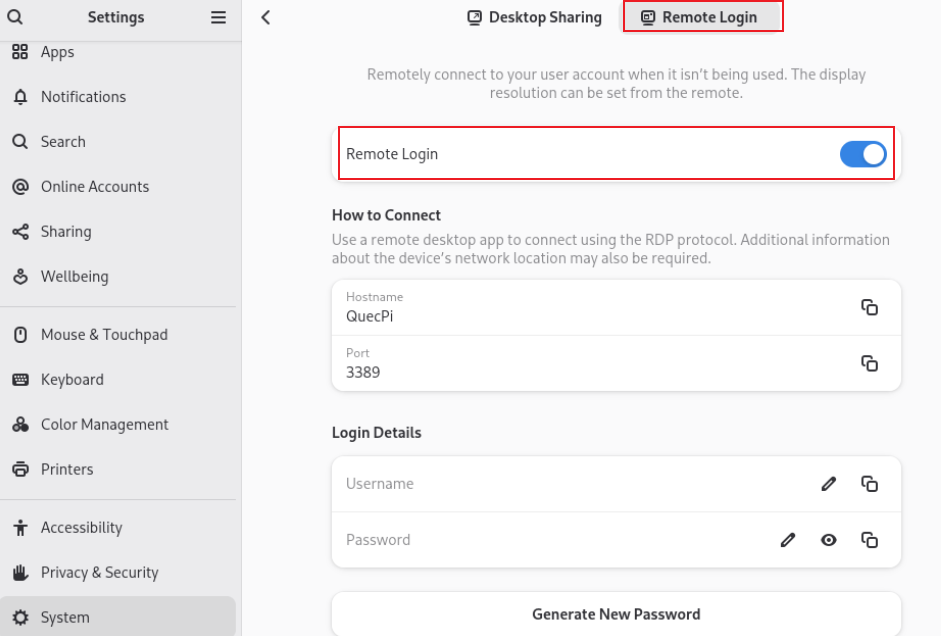
打开系统设置,启用“远程共享”和“登录”功能。
启动TeamViewer
该软件有两种启动方式:
- 在终端输入
TeamViewer- 在桌面菜单中找到“TeamViewer”并点击打开
注册账号并登录后,系统界面默认为英文。如需更改语言,可在“Extras”->“Options”->“Advanced”中修改语言设置,点击“OK”保存后,重新登录生效。

远程连接
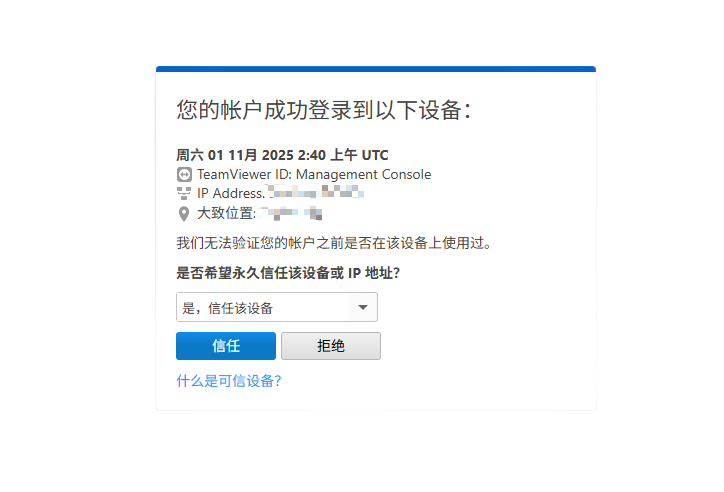
- 在Window上打开TeamViewer并登录账号。首次登录设备需要进行验证,打开验证消息并选择“信任”即可。
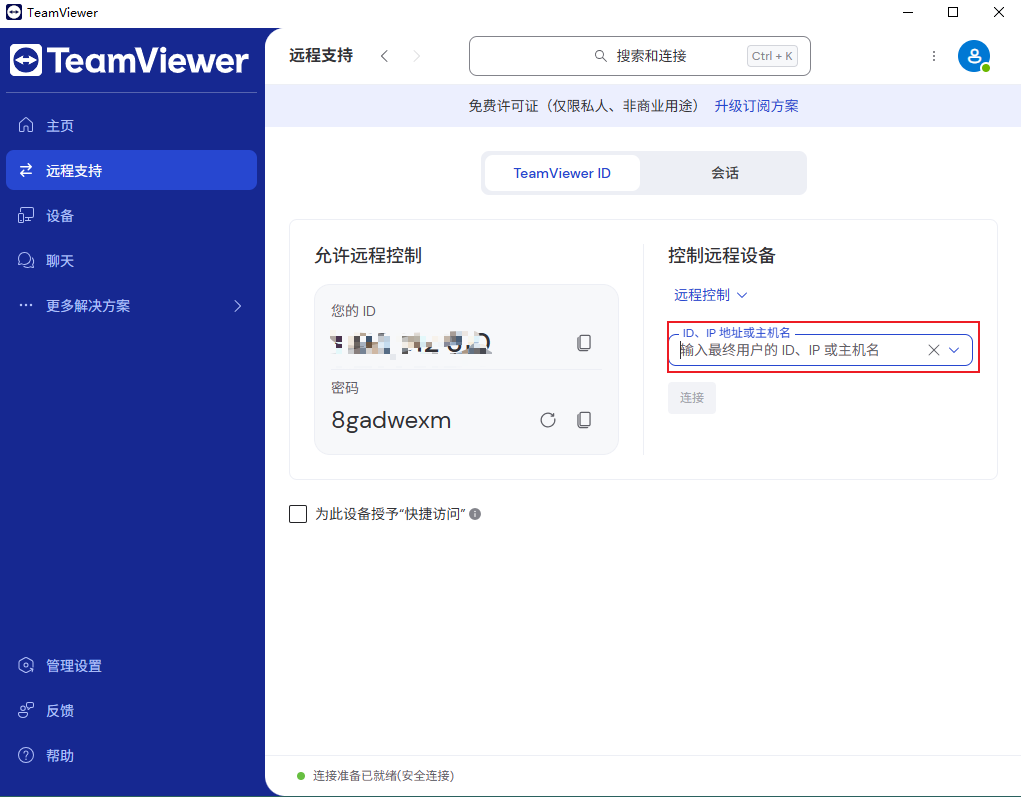
- 输入智能主控板的远程控制ID,点击“连接”,然后输入远程控制ID的连接密码。
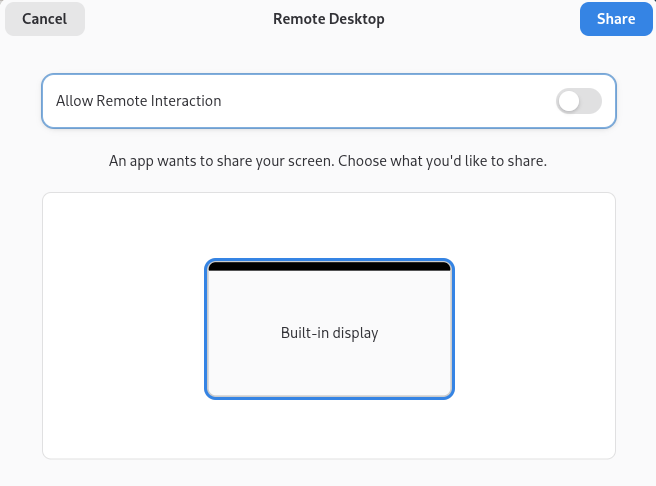
- 开启远程交互,点击“Share”。
- 连接成功后即可进行远程操作。
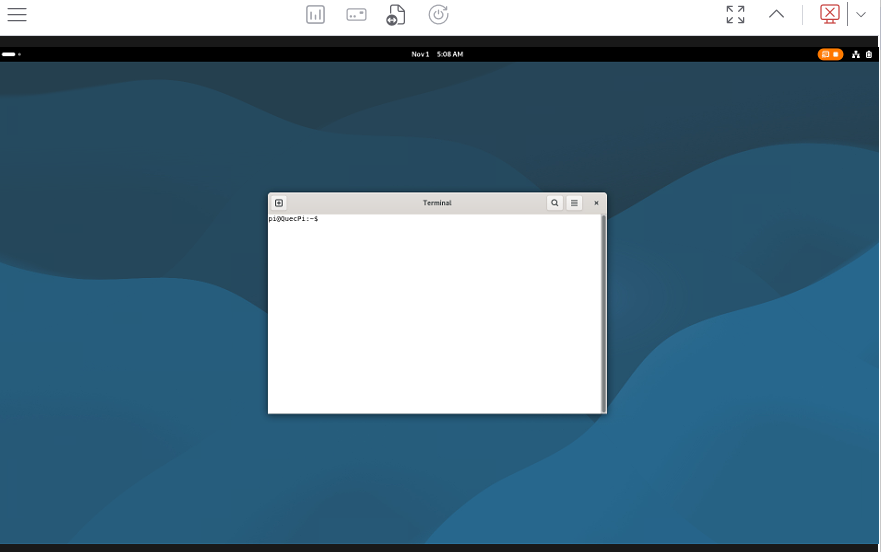
注:目前TeamViewer与系统存在兼容问题,连接后软件偶发闪退现象。