
墨水屏阅读器
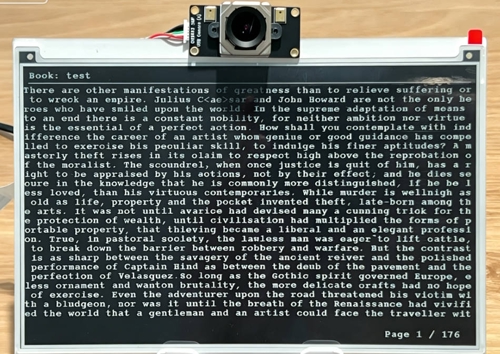
本项目是一款基于 Quectel Pi H1智能主控板的智能电子墨水屏阅读器。系统结合电子墨水屏低功耗显示特性与基于摄像头的眼动追踪技术,实现了无需手动操作的自然翻页阅读方式。通过检测用户眼球视线变化完成翻页控制,并配合物理按键作为辅助输入,提升系统可靠性。
在显示方面,系统采用局部刷新与分区渲染策略,支持中英文本的自动排版与连续阅读,同时具备页面记忆与快速唤醒功能,适用于长时间阅读及嵌入式智能终端应用场景。
开发资源汇总
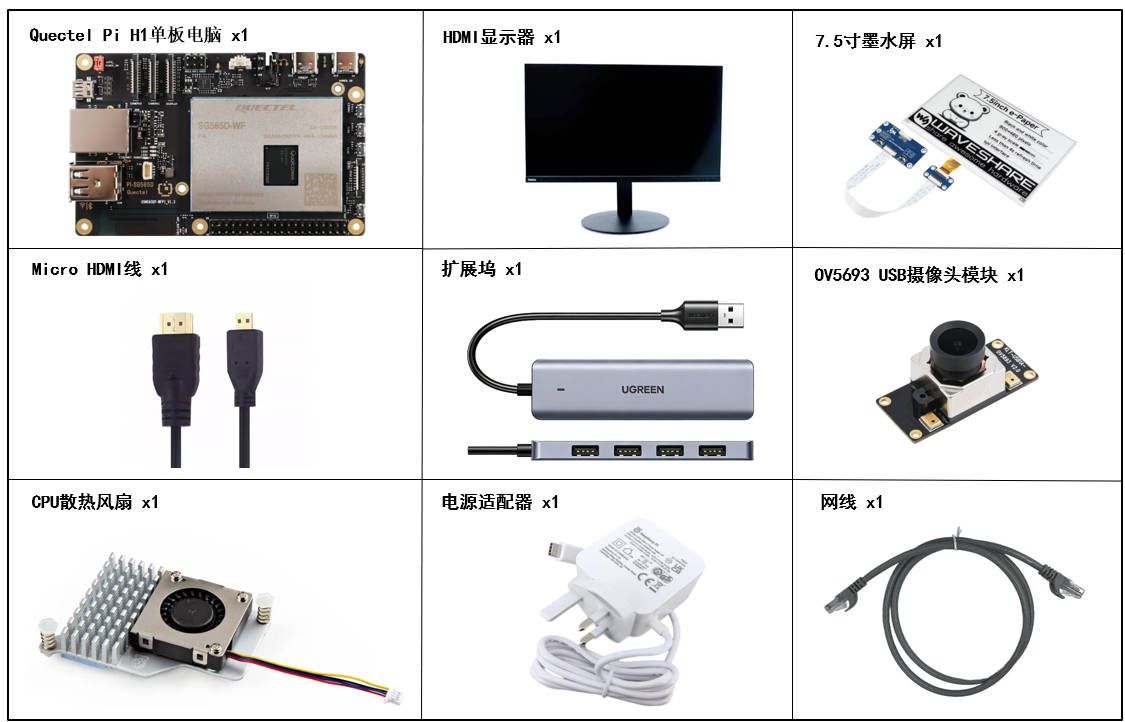
开发配件清单
开发配件只是作为参考,不同的开发环境可能会有所差异,比如通过ssh远程连接进行开发,可以不使用USB扩展坞,显示屏也可以根据需要进行替换。
| 配件名称 | 数量 | 规格参数 |
|---|---|---|
| Quectel Pi H1 智能主控板 | 1块 | Quectel Pi H1 智能主控板 |
| USB-C 电源适配器 | 1个 | 27W USB Type-C接口充电器 1.2米线长中规电源PD电源 适用于树莓派5代 |
| Micro HDMI 线 | 1根 | 规格:Micro HDMI 2.0;线长:1m;接口:HDMI-A(公头)-HDMI-D(公头) |
| 网线 | 1根 | 线长:1m;传输速率:千兆; |
| CPU 散热风扇 | 1个 | 树莓派5代官方原装散热器带导热贴 |
| 7.5英寸墨水屏 | 1个 | 7.5寸墨水屏 e-Paper 800×480分辨率 黑白带板 |
| 扩展坞 | 1个 | 绿联 USB3.0扩展器扩展坞 |
| USB摄像头模块 | 1个 | OV5693 USB摄像头模块 |
| 显示屏 | 1个 | 24英寸HDMI显示器 |
配件实物参考
快速上手
开发准备
Quectel Pi H1智能主控板出厂默认搭载 Debian 13 系统镜像,因此无需再次烧录镜像,仅需按照如下步骤操作即可。
硬件连接
完成以下所有硬件连接操作,序号与接口示意图保持一致:
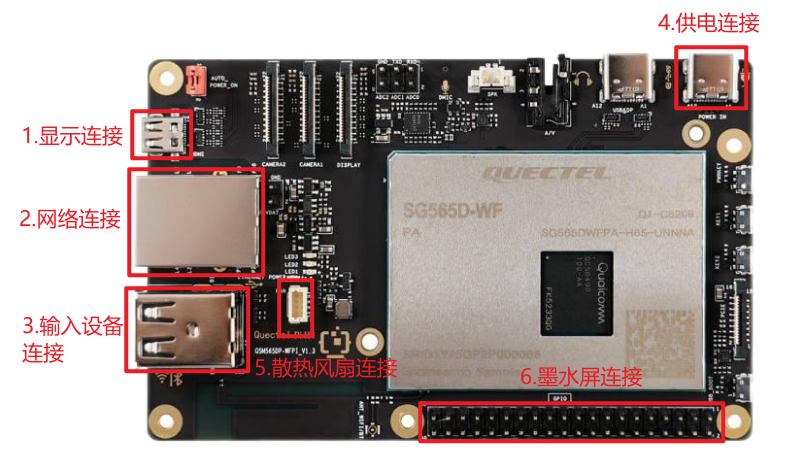
显示连接:将Micro HDMI线一端接入智能主控板的 Micro HDMI接口,另一端接入显示器的HDMI接口。
网络连接:将网线一端接入智能主控板的千兆网口,另一端接入路由器的网口(确保路由器已联网)。
输入设备连接:将USB键盘、鼠标接入扩展坞的USB接口,再将扩展坞接入智能主控板的USB接口;若用无线输入设备,将接收器插入扩展坞的USB口即可;然后将OV5693摄像头模块接入智能主控板的另一个USB接口。
供电连接:将USB-A电源线的USB-A端接入电源适配器,USB-C端接入智能主控板的电源口(通常标注 POWER IN)。
散热风扇连接:先将散热风扇的排线插入智能主控板的FAN插槽中,再将散热器两端固定在主控板预留插孔中。
墨水屏连接:选择用PIN排线连接,参考下方的引脚对应表格:
| EPD 引脚 | BCM2835编码 | Board物理引脚序号 |
|---|---|---|
| VCC | 3.3V | 3.3V |
| GND | GND | GND |
| DIN | MOSI | 19 |
| CLK | SCLK | 23 |
| CS | CE0 | 24 |
| DC | 25 | 22 |
| RST | 17 | 11 |
| BUSY | 24 | 18 |
| PWR | 18 | 12 |
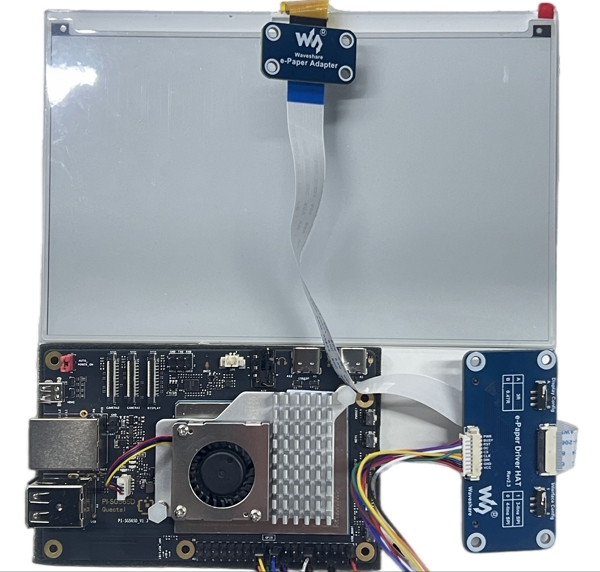
连接完成参考
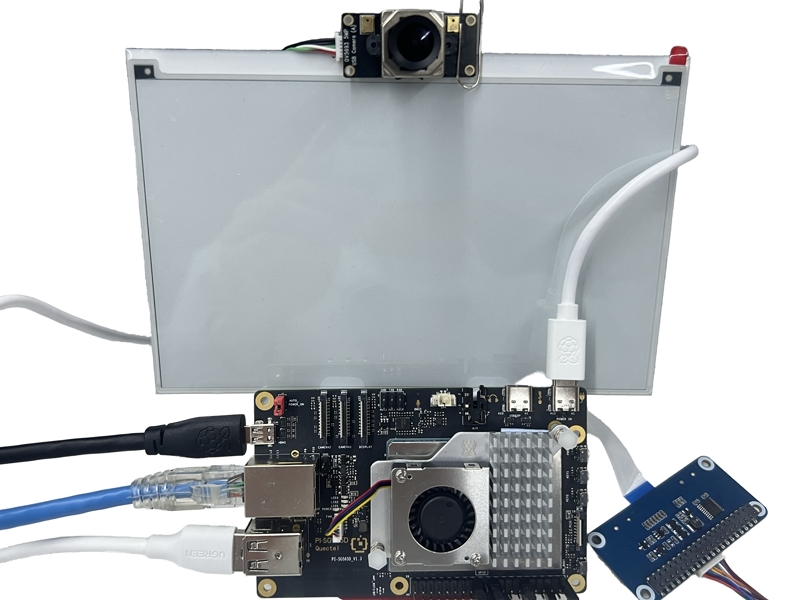
完成上述连接后,后续关机或重启过程中无需断开摄像头、墨水屏、显示器等已连接配件,保持连接状态即可。
项目实现
- 在智能主控板上打开终端,使用git克隆项目代码。
sudo apt update
sudo apt install -y git
git clone https://github.com/Quectel-Pi/demo-inkscreen-reader.git
执行完成后,当前目录下应生成demo-inkscreen-reader文件夹。
- 运行
deploy.sh部署脚本,终端显示Deployment complete则说明部署完成。
cd demo-inkscreen-reader
sudo chmod 755 deploy.sh
./deploy.sh
如果执行./deploy.sh过程中报错,或终端未显示"Deployment complete",请先不要继续执行后续步骤。建议先确认网络连接正常,再返回项目根目录重新执行一次deploy.sh。
- 部署完成后,先输入以下命令重启设备。
sudo reboot
- 设备重启后,重新打开终端,在
demo-inkscreen-reader路径下执行程序。
cd demo-inkscreen-reader
sudo chmod 755 build.sh
./build.sh
显示书籍说明
将 .txt 文件放入项目的demo-inkscreen-reader/books/ 目录即可。系统自动识别UTF-8与GB2312编码。
提示:Windows 用户使用记事本 → 另存为 → 编码选 UTF-8 或 ANSI(GB2312)均可。
编译说明
EPD 墨水屏驱动使用 C 语言编写,采用 Makefile 构建:
cd demo-inkscreen-reader/components/e-Paper/Quectel-Pi-H1/c
make clean
make CC=gcc EPD=epd7in5V2
编译产物为 epd 可执行文件,需以 sudo 权限运行(需要访问 GPIO)。
功能列表
- 眼动翻页操作
- 向下翻页:保持阅读姿势,按正常速度,从屏幕顶部开始往下阅读,当视线到屏幕底部时,只需将目光移至屏幕顶部,即可触发翻页操作
- 向上翻页:向上翻页需通过物理按键操作
- 物理按键翻页操作
- 短按按键KEY1:向下翻页
- 短按按键KEY2:向上翻页
- 长按按键KEY1:切换到下一本书
- 长按按键KEY2:切换到上一本书
应用演示
技术支持与贡献
如在使用过程中遇到问题,欢迎在移远官方论坛 提交技术咨询,我们的技术支持团队将及时为您解答。
项目开源地址:https://github.com/Quectel-Pi/demo-inkscreen-reader/
欢迎提交 Issue 反馈问题或 Pull Request 贡献代码改进!