
MIPI 摄像头 - imx219
2026-02-28
硬件接口
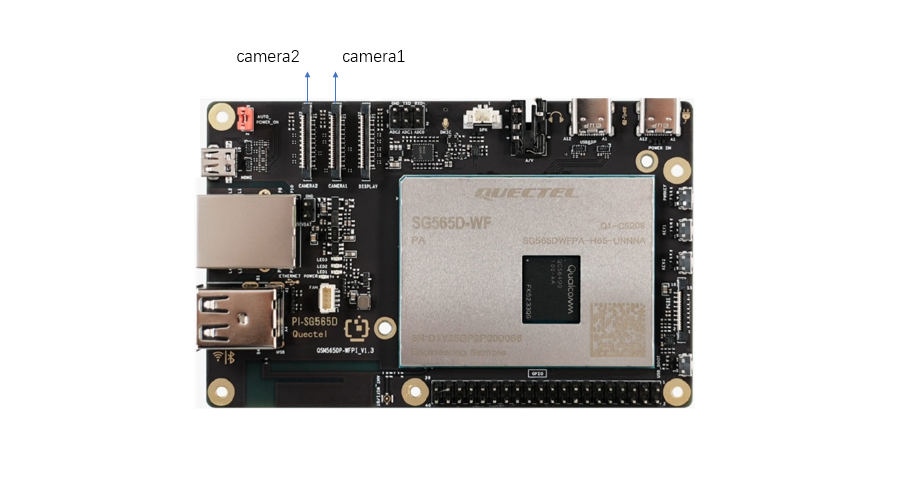
Quectel Pi H1 智能主控板共支持两路摄像头 MIPI CSI 接口,如下图所示
快速开始
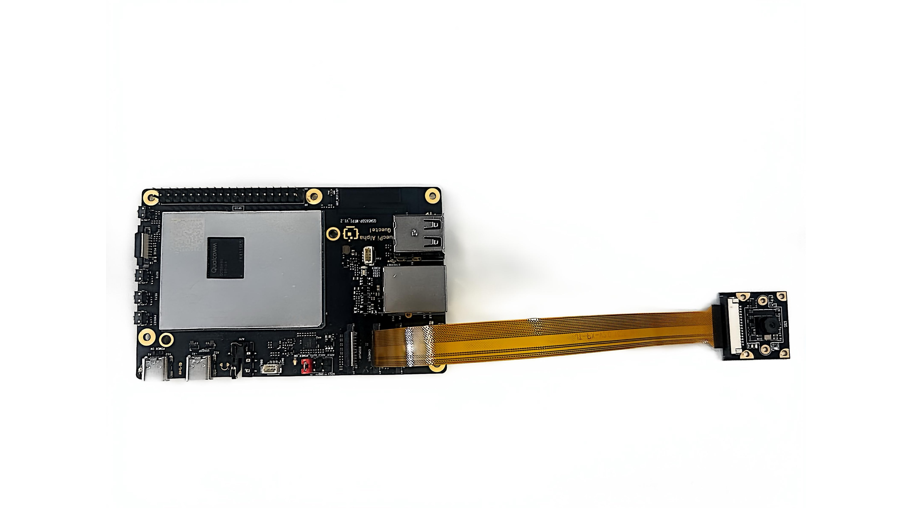
- 按照下图连接摄像头,连接时向上拉开连接器的黑色锁扣部分,将 FPC 排线插入任意一个 CSI 卡槽,注意排线金手指朝向板内金属接触面,按下锁扣,确认 FPC 排线稳定没有松动。
- 参考 显示配置 连接显示屏
功能使用
前提条件
摄像头功能运行前需执行本步骤
预览
- 在 device 终端中运行以下命令
sudo -E gst-launch-1.0 -e qtiqmmfsrc name=camsrc ! 'video/x-raw,format=NV12,width=1280,height=720,framerate=30/1' ! autovideosink
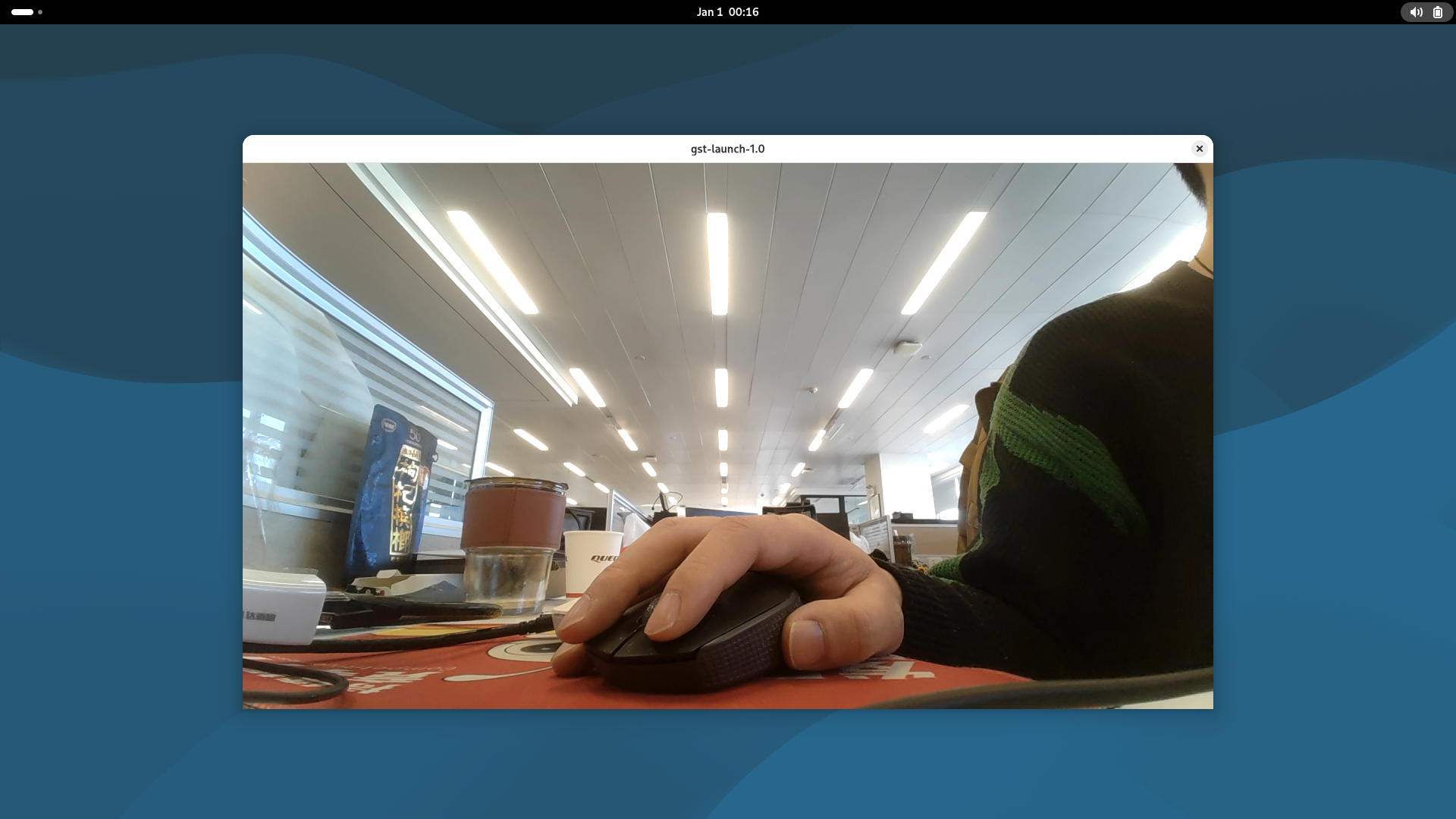
此命令以 720p 30 FPS 配置启动相机,并将图像传到显示屏预览。如果 gst 管道状态更改为 “PLAYING”,则表示摄像头正在运行
如果 2 个 CSI 卡槽同时插入 2 个摄像头,则用 camera=0/1 来区分,camera=0 代表第一个CSI 卡槽,camera=1 代表第二个 CSI 卡槽,例如打开第二个 CSI 卡槽摄像头,可输入以下命令:
sudo -E gst-launch-1.0 -e qtiqmmfsrc name=camsrc camera=1 ! 'video/x-raw,format=NV12,width=1280,height=720,framerate=30/1' ! autovideosink
- 如果要停止摄像头流,请按下
CTRL+C
预览+视频录制
- 在 device 终端中运行以下命令:
sudo -E gst-launch-1.0 -e \
    qtiqmmfsrc name=camsrc video_1::type=preview ! \
    'video/x-raw,format=NV12,width=1280,height=720,framerate=30/1,interlace-mode=progressive,colorimetry=bt601' ! \
    videocrop top=16 bottom=0 ! \
    tee name=t ! \
    queue ! waylandsink \
    t. ! \
    queue ! v4l2h264enc capture-io-mode=5 output-io-mode=5 \
    extra-controls="controls,video_bitrate=6000000,video_bitrate_mode=0;" ! \
    queue ! h264parse ! mp4mux ! filesink location=/opt/11.mp4
此命令以 720p 30 FPS 配置启动相机,并在 h264 视频编码后将其另存为视频文件。如果 gst 管道状态更改为 “PLAYING”,则表示摄像头正在运行
MP4 文件保存在 /opt/ 目录
如果要停止摄像头录制,请按下
CTRL+C播放视频文件,请输入以下命令;也可直接在 gnome 桌面双击打开视频播放
sudo -E gst-launch-1.0 -e filesrc location=/opt/11.mp4 ! qtdemux ! queue ! h264parse ! v4l2h264dec capture-io-mode=5 output-io-mode=5 ! autovideosink
预览+拍照
- 在 device 终端中运行以下命令:
sudo -E gst-launch-1.0 -e \
    qtiqmmfsrc name=camsrc ! \
    'video/x-raw,format=NV12,width=1280,height=720,framerate=30/1' ! \
    tee name=t ! \
    queue ! videoconvert ! xvimagesink \
    t. ! \
    queue ! videoconvert ! jpegenc ! \
    multifilesink location=shot-%05d.jpg max-files=1
此命令以 720p 30 FPS 配置启动相机,并在 JPEG 视频编码后将其另存为图像文件。如果 gst 管道状态更改为 “PLAYING”,则表示摄像头正在运行
如果想连拍 n 张,可修改参数 max-files=n
按
Ctrl+C键拍照退出生成文件如下图所示:

- 查看照片,请输入以下命令;也可直接在 gnome 桌面双击打开照片查看
sudo -E gst-launch-1.0 filesrc location=/opt/shot-00085.jpg ! jpegdec ! imagefreeze ! autovideosink