
DP
本文档详细介绍了Quectel Pi H1智能主控板的DP显示接口识别、显示屏连接方法、系统配置及常见问题解决方案。DP接口原生对应DisplayPort(DP)类型的屏幕,本文将以11.6英寸HDMI显示屏为例,详细说明DP转HDMI的方法。
DP接口转HDMI屏幕连接
按照下图进行连接:
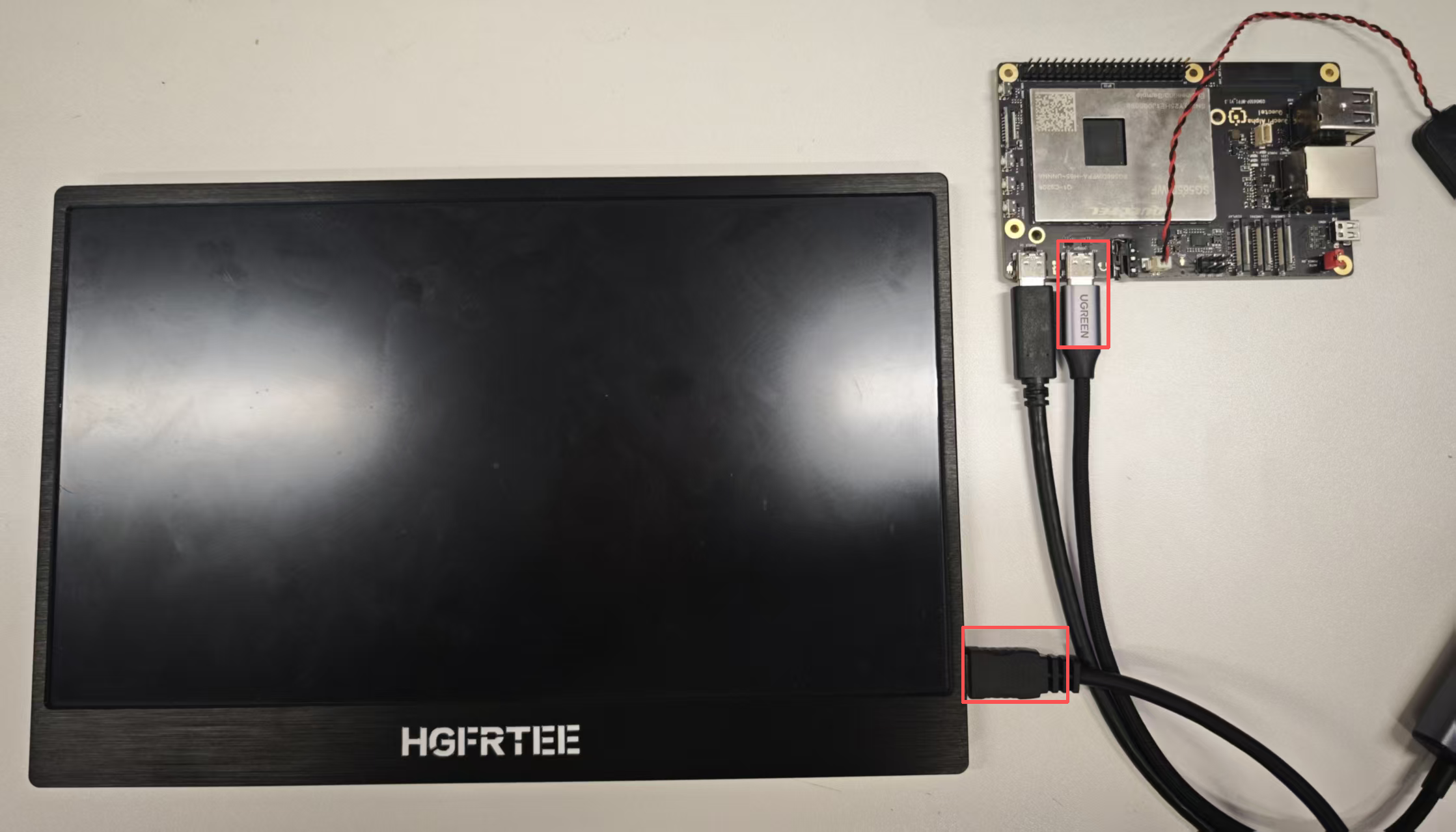
DP接口转HDMI屏幕连接效果
具体的登录操作请参考系统登录。
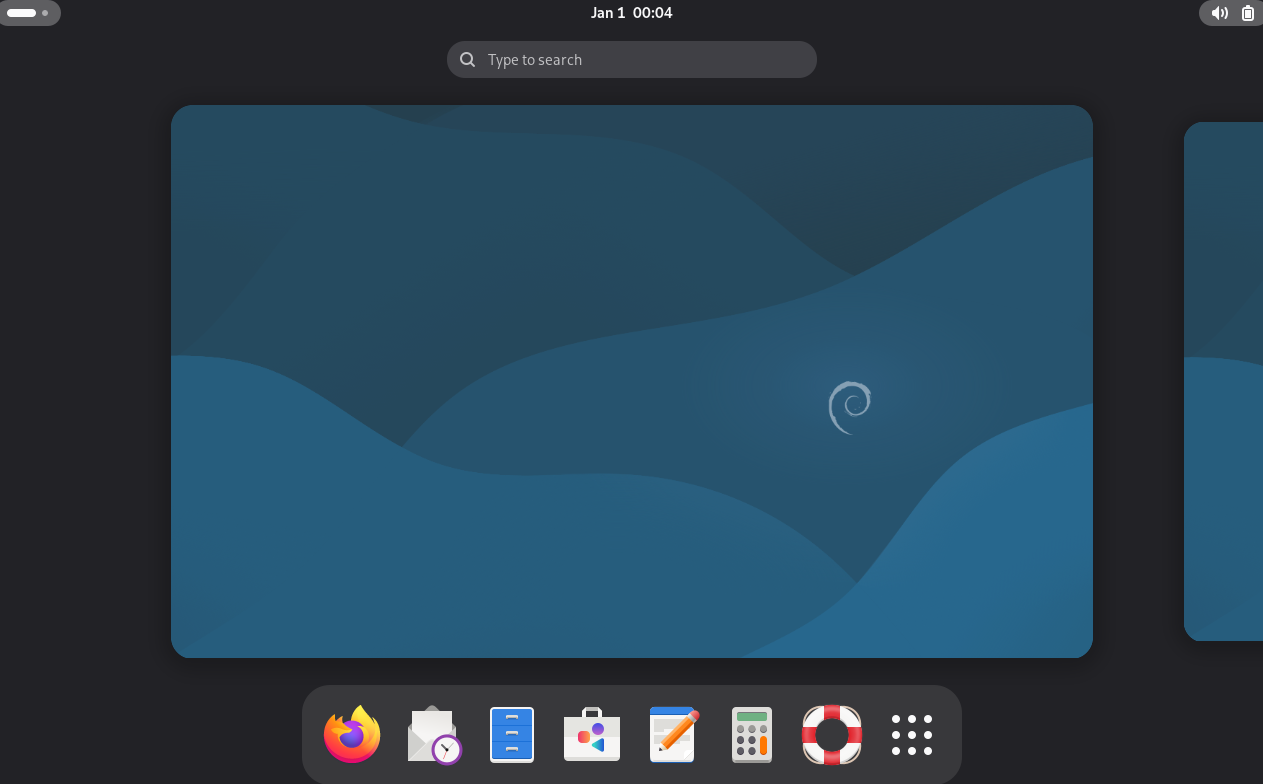
屏幕显示效果
功能使用
调整屏幕亮度和音量
注:接入HDMI显示器后,分辨率是自适应的,不可更改。目前所支持的HDMI分辨率是3840 × 2160、1920 × 1080、1280 × 720、720 × 480
在连接HDMI显示器并且上电开机后,进入Gnome桌面,点击右上角的电池图标,滑动声音栏和亮度栏来调整音量和亮度。
以下为调整屏幕亮度和音量的操作图。
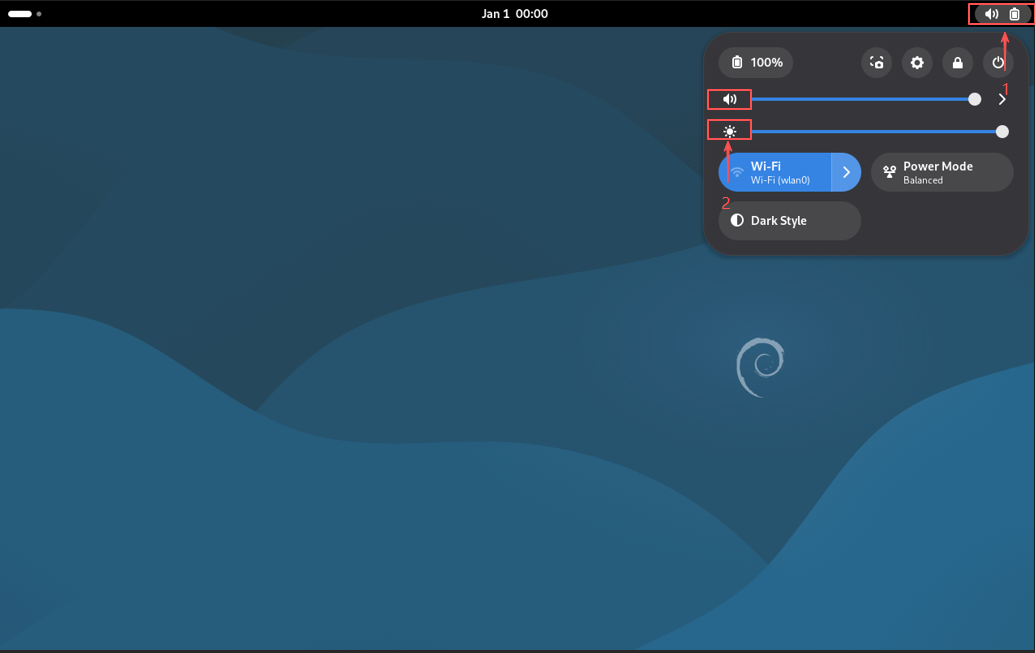
亮度和音量调整操作
触摸功能的使用方法
在连接DP转HDMI显示器并且上电开机后,需要将USB口连接到HDMI屏幕。
注:此功能需要带有触摸功能的HDMI屏幕。
按照下图进行连接:
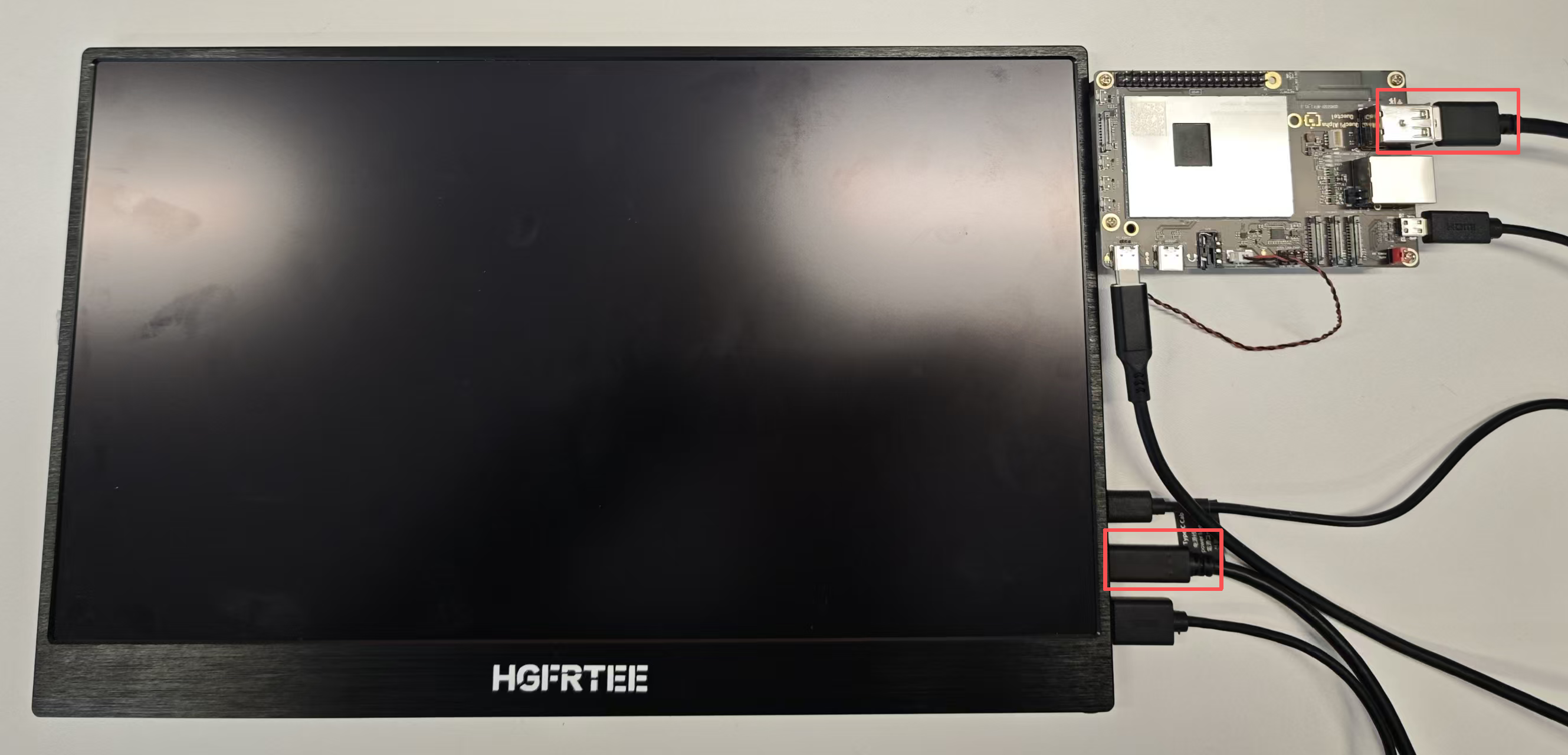
触摸功能连接效果
视频播放功能的使用方法
可视化界面的视频播放功能:打开Gnome桌面,在Gnome桌面的文件管理器中,找到视频文件,点击视频文件即可播放视频。
注:双击边框即可全屏播放视频。
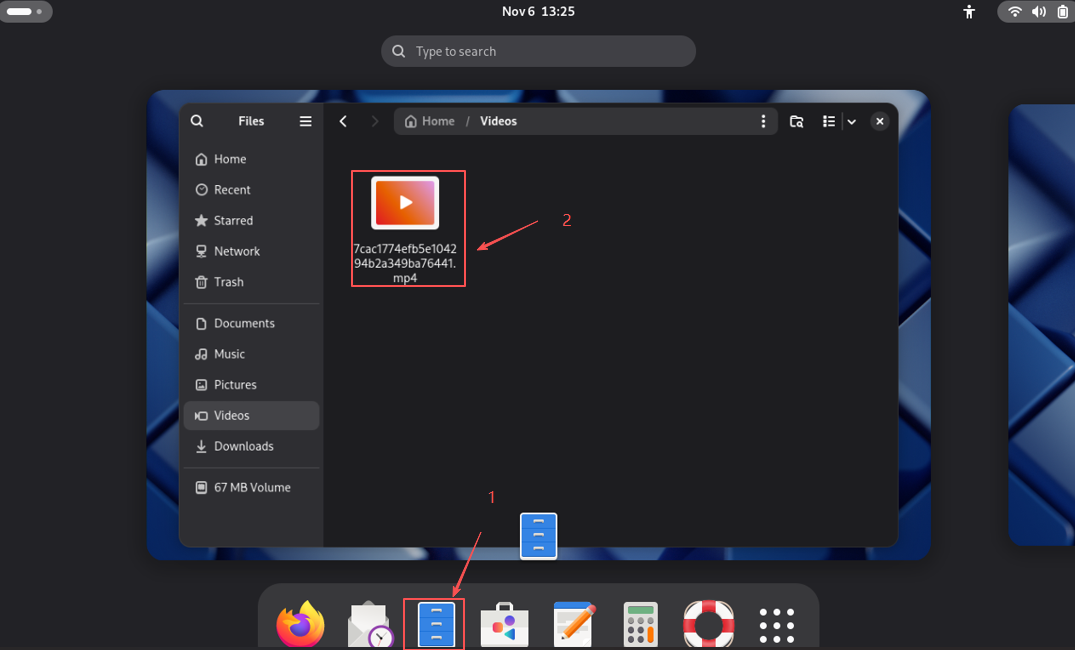
桌面打开操作步骤
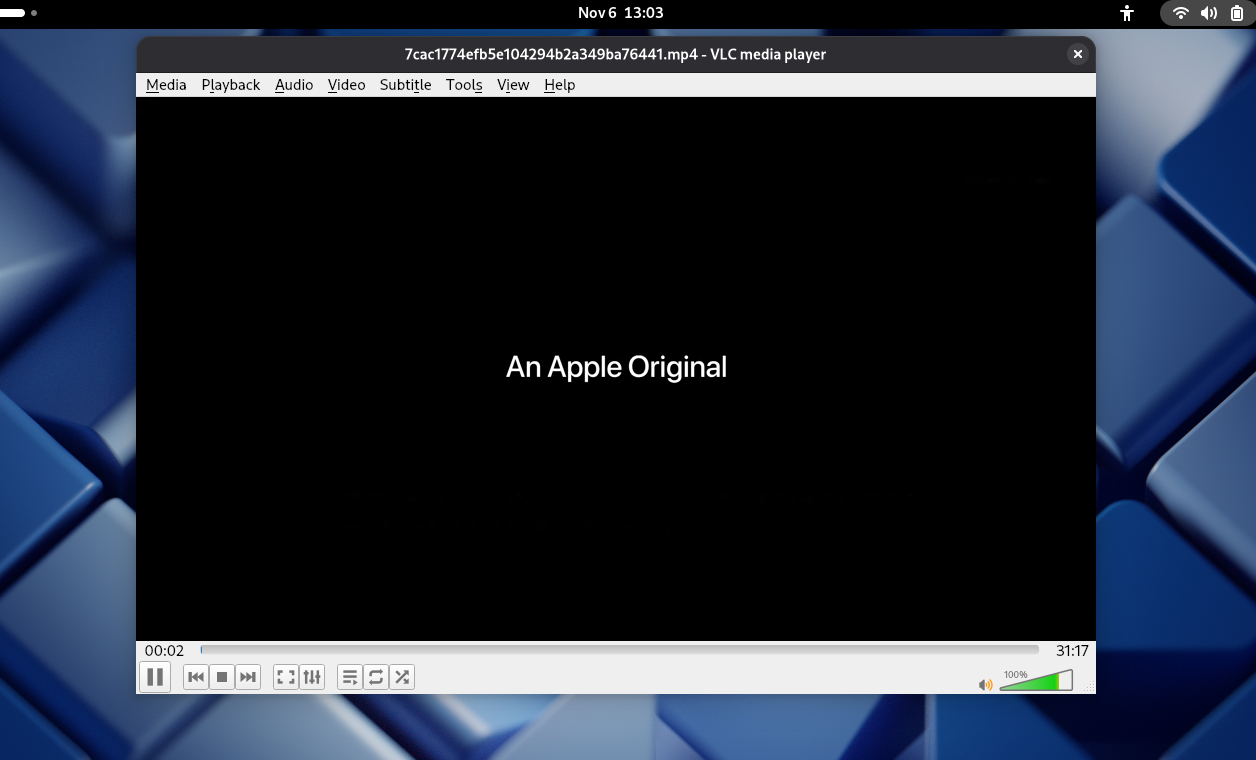
视频播放显示效果
VLC命令行操作的视频播放功能:在使用命令行播放时,需要按照下列步骤输入相应的命令。
export LIBGL_ALWAYS_SOFTWARE=1 #修改本窗口的环境变量,在播放视频时切换到CPU渲染
VLC test.mp4                   #播放视频
以下为播放视频的效果图。
视频播放显示效果
GST命令行操作的视频播放功能:在使用命令行播放时,需要输入下面相应的命令。
gst-launch-1.0 filesrc location=/home/pi/test.mp4 ! qtdemux ! h264parse ! avdec_h264 ! autovideosink ##其中location后的参数应根据实际视频路径进行修改
命令参数说明:
gst-launch-1.0: 这是GStreamer的命令行工具,用于构建和运行一个GStreamer管道(pipeline)。filesrc location=/home/pi/test.mp4: 使用filesrc元素从指定路径/home/pi/test.mp4读取视频文件。! qtdemux: 通过!符号将前一个元素的输出连接到下一个元素的输入。qtdemux负责解复用MP4容器格式,分离出其中的音频流和视频流。! h264parse: 对分离出来的H.264视频流进行解析,将其重新组织为适合解码器处理的格式。! avdec_h264: 使用软件解码器avdec_h264解码H.264视频流。这是基于FFmpeg的一个GStreamer插件元素。! autovideosink: 自动选择合适的视频输出组件来显示视频内容。根据系统环境的不同,它会选择最合适的sink,比如在Wayland环境下可能是waylandsink,在X11下可能是ximagesink等。
以下为播放视频的效果图。
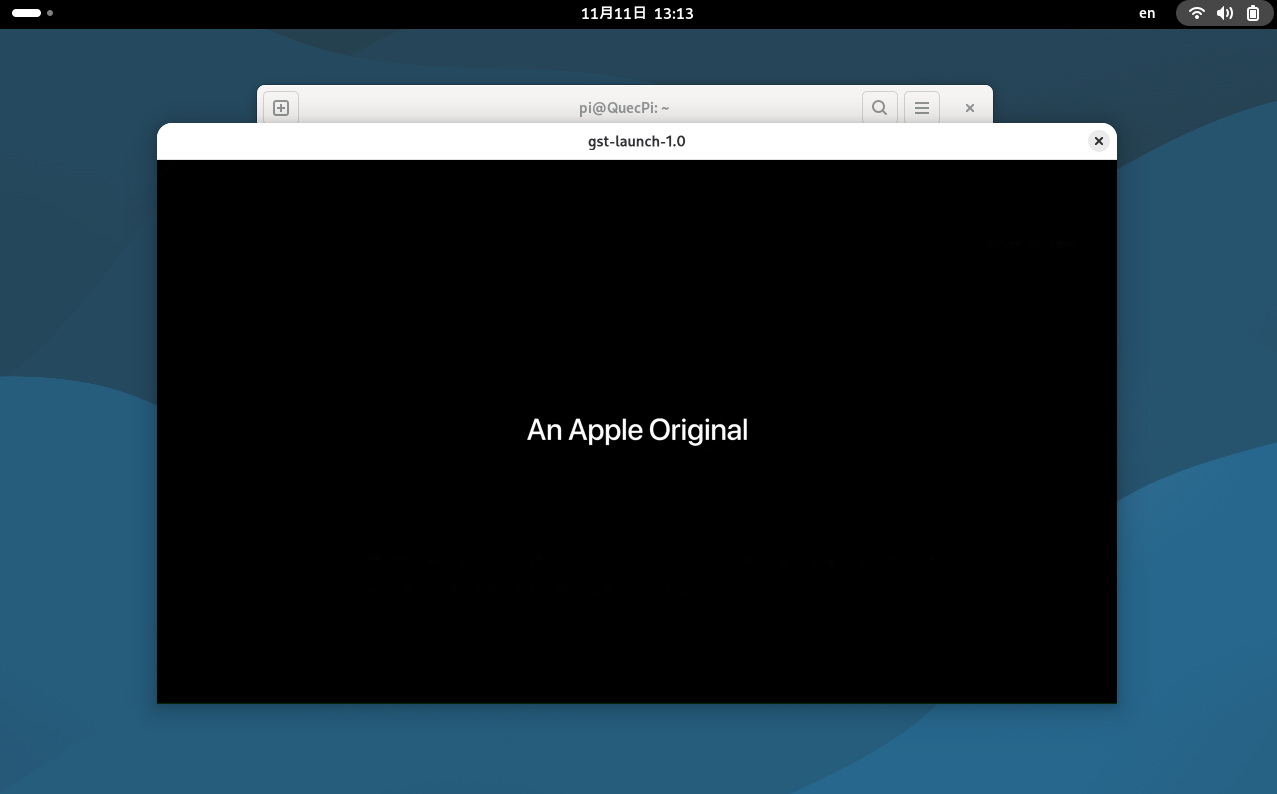
视频播放显示效果
音频播放功能的使用方法
可视化界面的音频播放功能:打开Gnome桌面,在Gnome桌面的文件管理器中,找到音频文件,点击音频文件即可播放音频。
注:播放音频需要在Quectel Pi H1智能主控板上连接喇叭。
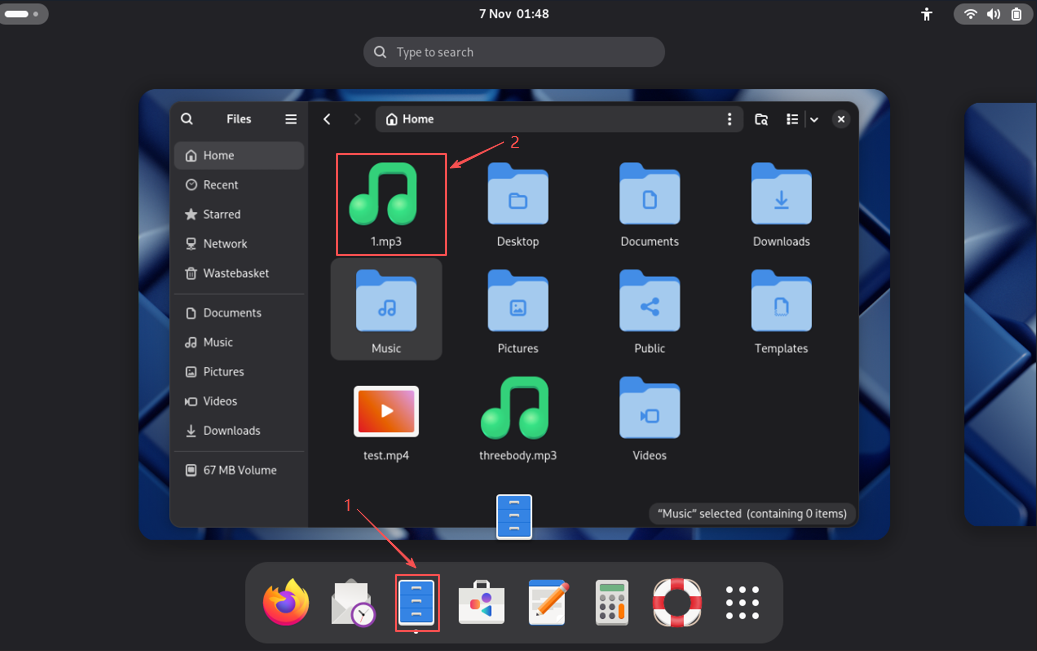
桌面打开操作步骤
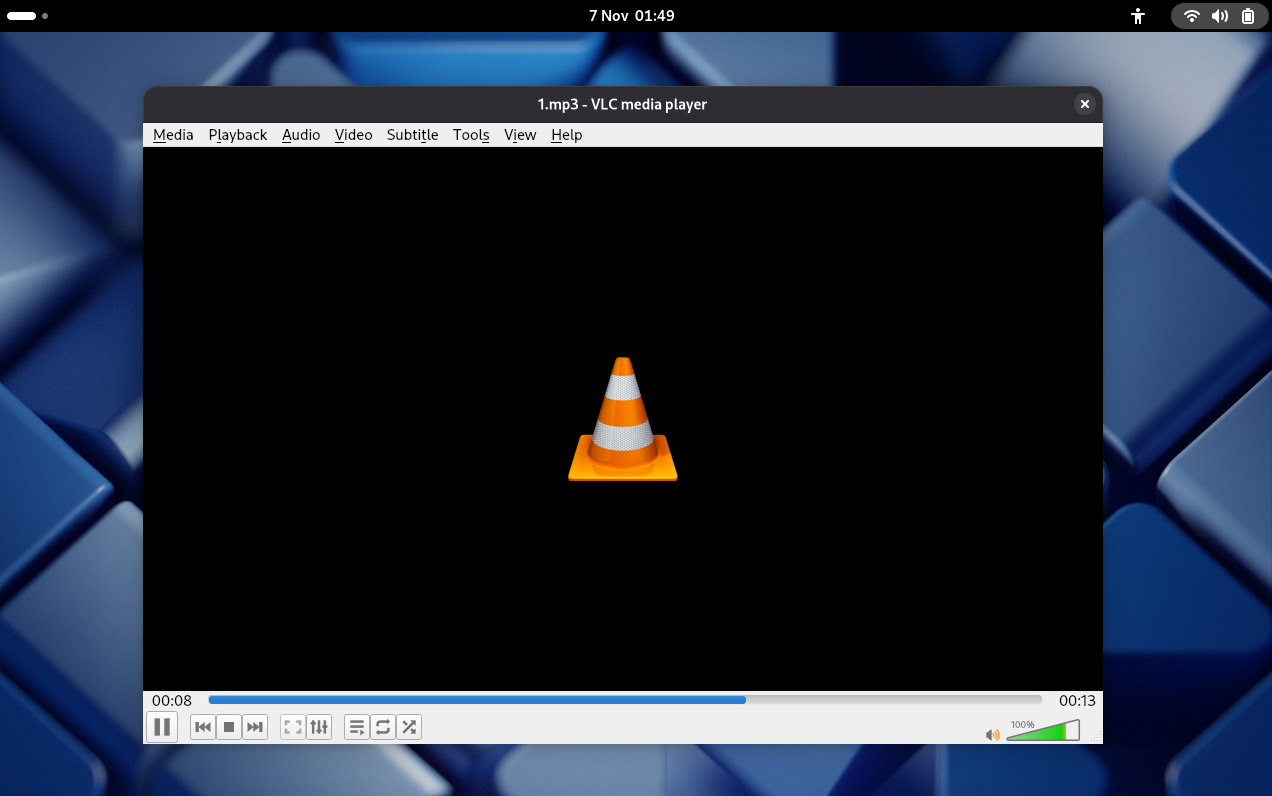
音频播放显示效果
VLC命令行操作的音频播放功能:在使用命令行播放时,需要按照下列步骤输入相应的命令。
export LIBGL_ALWAYS_SOFTWARE=1 #修改本窗口的环境变量,在播放音频时切换到CPU渲染
VLC 1.mp3                     #播放音频
以下为播放音频的效果图。
音频播放显示效果
GST命令行操作的音频播放功能:在使用命令行播放时,需要按照下列步骤输入相应的命令。
注:在输入完相应的命令后,在终端上会显示音频播放的进度。
gst-launch-1.0 uridecodebin uri=file:///home/pi/test.mp3 ! audioconvert ! audioresample ! autoaudiosink #其中uri后的参数应根据实际视频路径进行修改
命令参数说明:
gst-launch-1.0: 这是GStreamer的命令行工具,用于构建和运行一个GStreamer管道(pipeline)。uridecodebin uri=file:///home/pi/test.mp3: 使用uridecodebin元素从指定URI路径file:///home/pi/test.mp3读取并自动解码音频文件。这是一个高级元素,能够自动检测媒体类型并选择合适的解复用器和解码器。! audioconvert: 通过!符号将前一个元素的输出连接到下一个元素的输入。audioconvert用于转换音频格式,确保前后元素之间的音频格式兼容。! audioresample: 对音频进行重采样,调整音频的采样率以匹配后续元素的要求。! autoaudiosink: 自动选择合适的音频输出组件来播放音频内容。根据系统环境的不同,它会选择最合适的音频输出设备,比如ALSA、PulseAudio或其他可用的音频后端。
以下为播放音频的效果图。
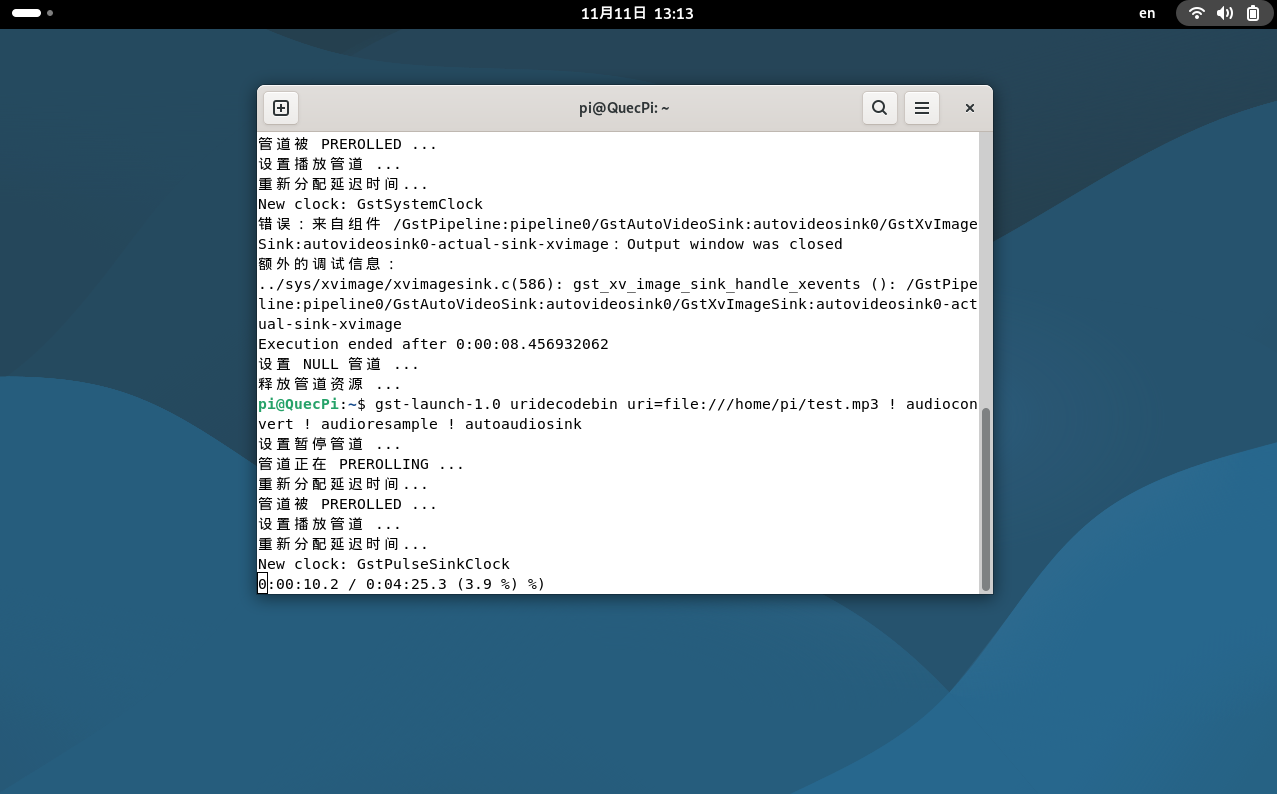
音频播放显示效果
应用场景
- 媒体娱乐终端: 使用Quectel Pi H1智能主控板作为媒体娱乐终端,可以播放视频、音乐、查看图片等。
- 工业数据可视化平台: 使用Quectel Pi H1智能主控板作为工业数据可视化平台,可以显示工业数据、监控设备运行情况、进行数据处理等。
- 智能交互终端:使用Quectel Pi H1智能主控板作为智能交互终端,可以使用于各类的人机交互应用。
疑难解答
如何查看系统日志
查看系统日志,需要将串口线接至电脑,并使用串口工具查看日志。
黑屏问题
在正常连接好设备后,开机后显示黑屏,可能是以下的情况:
1.电源连接问题
检查显示屏的供电接口是否正确连接,确认电源适配器已正确连接并供电。
2.连接线路问题
检查HDMI线缆是否正确连接并牢固插入,确认HDMI线缆方向是否正确,避免插反,检查连接器是否有物理损坏。
3.系统启动问题
确认系统已正常启动并加载显示服务,查看系统日志确认显示驱动是否正常加载。
4.分辨率兼容问题
检查显示器支持的分辨率是否与系统输出分辨率匹配,必要时手动调整分辨率设置。
花屏问题
在正常连接好设备后,开机后显示花屏,可能是以下的情况:
1.信号干扰
检查HDMI线缆是否过长或质量不佳,确认线缆周围是否有强电磁干扰源,尝试更换高质量的HDMI线缆。
2.硬件兼容性问题
确认使用的显示屏型号与Quectel Pi H1完全兼容,检查显示屏固件版本是否为最新版本。
3.接口接触不良
检查HDMI接口是否存在松动或氧化现象,重新插拔HDMI线缆确保连接牢固。