远程访问
2026-02-28
SSH远程终端
Linux系统已经内置了ssh-server服务,可直接连接。
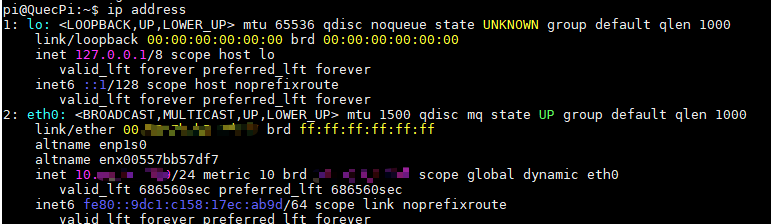
获取 Quectel Pi H1智能主控板IP地址
调试串口终端输入ip address命令,查看Quectel Pi H1的IP地址。
配置SSH登录
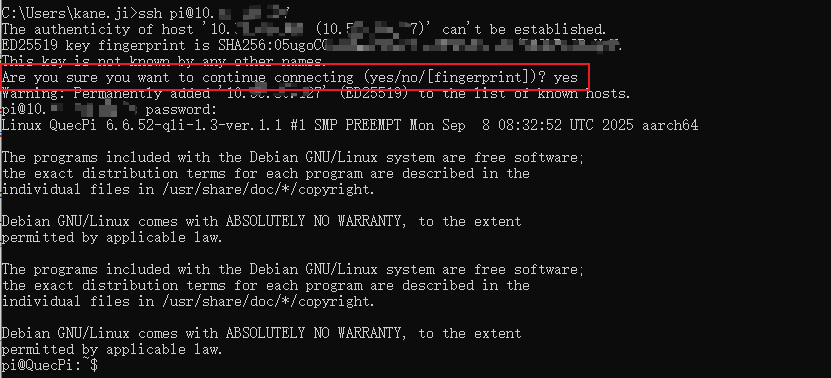
在windows控制台输入以下命令,在连接过程中需要输入yes确认连接。
ssh <username>@<ip-address>
# 示例
ssh pi@192.168.2.xxx
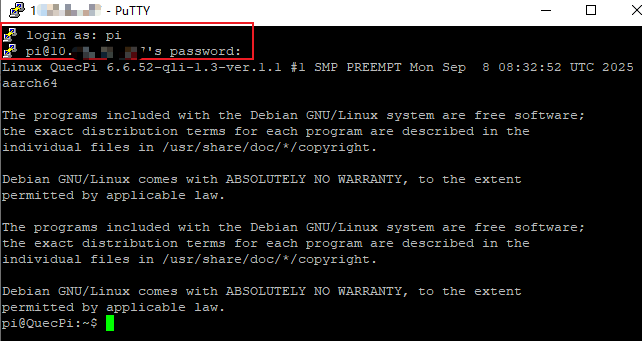
- 也可通过PuTTY终端软件工具输入Quectel Pi H1的IP地址进行登陆。
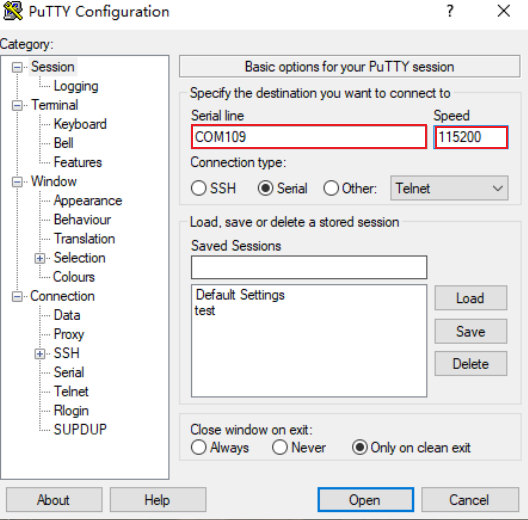
输入 Quectel Pi H1的用户名及密码,默认用户pi。
VNC远程桌面
Linux系统已经内置了tigervnc server服务,可以直接使用。
设置VNC密码
在设备终端上输入以下命令:
# 按提示连续输入2次密码
mkdir ~/.vnc
vncpasswd -f > ~/.vnc/passwd
创建启动脚本
在设备终端上输入以下命令:
# 创建脚本
cat > start_xvnc.sh << 'EOF'
#!/bin/bash
echo "Cleaning up previous sessions..."
pkill -9 -f xfce
pkill -9 -f xfwm4
pkill -9 -f Xvnc
sleep 2

echo "Starting VNC server..."
Xvnc :1 -geometry 1280x720 -depth 24 -rfbport 5901 -rfbauth ~/.vnc/passwd &
sleep 5

export DISPLAY=:1

echo "Starting window manager (without compositing)..."
xfwm4 --display=:1 --compositor=off &
WM_PID=$!
sleep 3

if ps -p $WM_PID > /dev/null; then
    echo "Window manager started successfully (PID: $WM_PID)"
else
    echo "Failed to start window manager"
    exit 1
fi

echo "Starting XFCE4 session..."
startxfce4 &
sleep 5

echo "Desktop components status:"
ps aux | grep -E "(xfce|xfwm|xfsettings|xfdesktop|xfce4-panel)" | grep -v grep
EOF


# 修改权限
chmod +x start_xvnc.sh
管理命令
# 启动VNC
./media/start_xvnc.sh

# 停止 VNC
pkill -9 -f xfce
pkill -9 -f xfwm4
pkill -9 -f Xvnc

# 查看状态
ps aux | grep vnc
netstat -tln | grep 59
测试连接
# 从其他电脑连接,按提示输入密码即可登录
# 例如 vncviewer 10.66.82.*:5901
vncviewer <设备 IP 地址>:5901
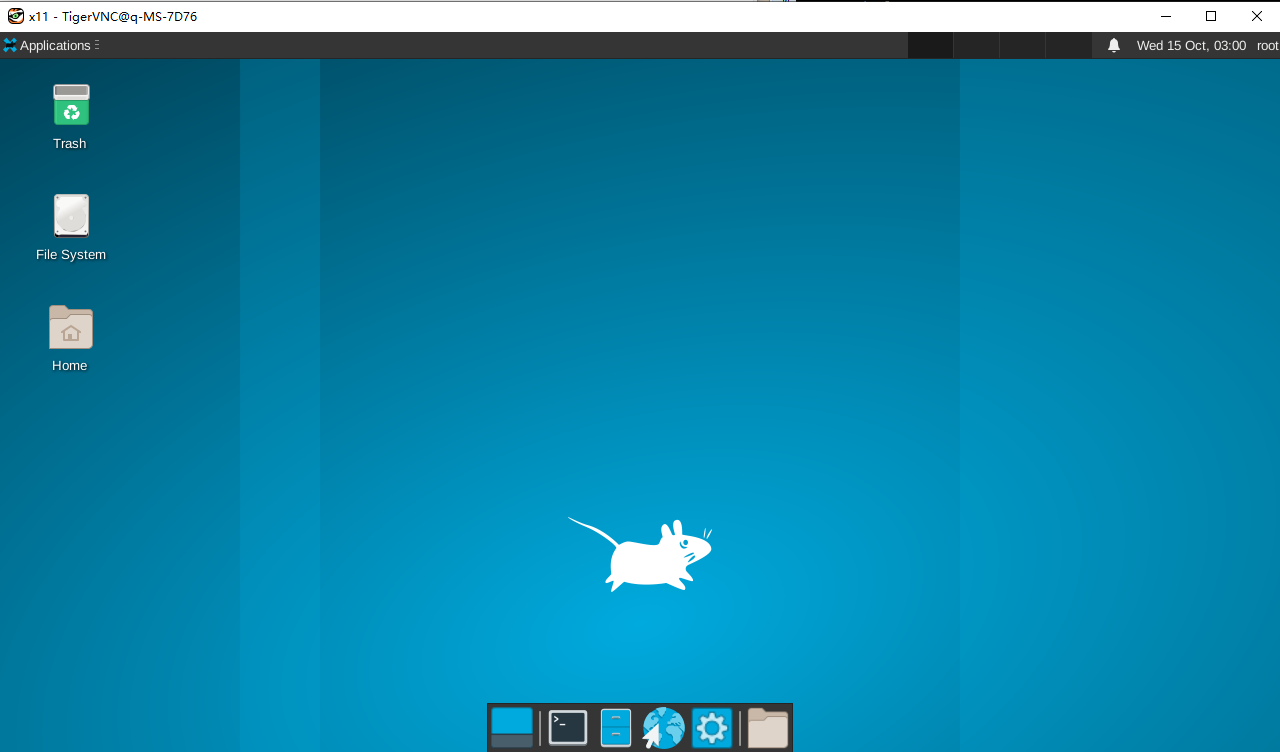
- 连接成功后,你将会看到以下画面