
USB摄像头
Quectel Pi H1智能主控板支持USB接口摄像头,本文以微雪OV5693 5MP USB摄像头为例,介绍连接及功能使用方法。
硬件接口
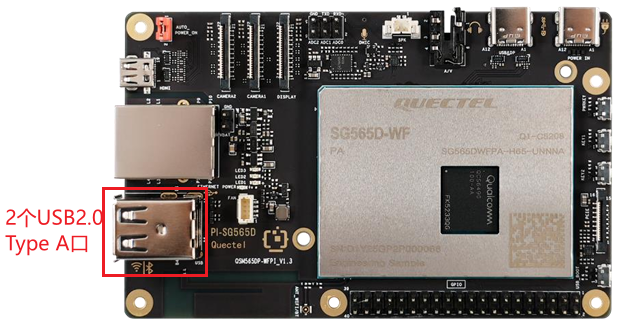
将USB摄像头的连接线插入Quectel Pi H1的USB Type-A接口。
硬件连接位置示意图:
查看设备信息
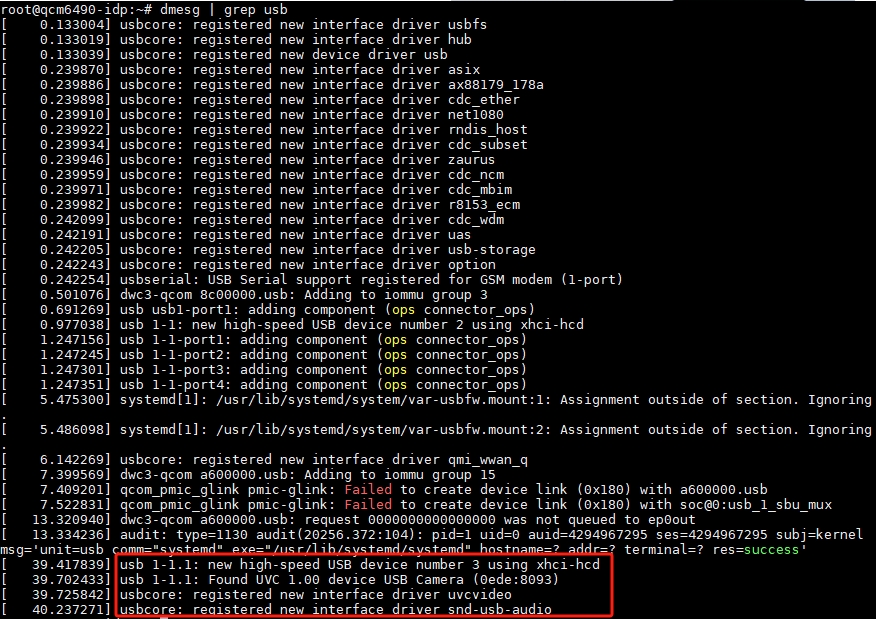
查看USB设备识别信息
在SSH终端中运行以下命令,可查看系统识别到的USB设备信息:
dmesg | grep usb
输出示例:
查看节点信息
在SSH终端中运行以下命令,可查看新增设备节点:
v4l2-ctl --list-devices
输出示例:
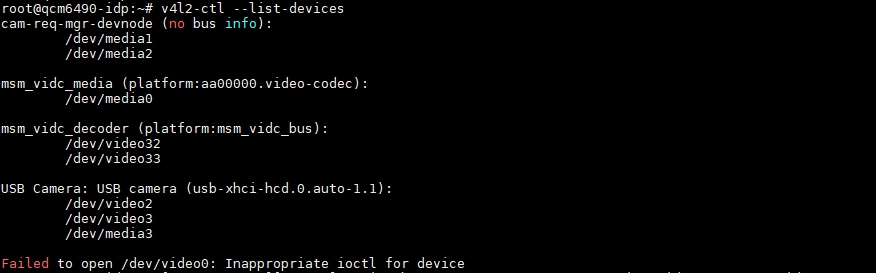
/dev/video2 —— 主视频节点(后续
gst命令主要操作此节点)。/dev/video3 —— 元数据节点。
/dev/media3 —— 硬件拓扑控制器,控制整个pipeline。
查看支持的格式
在SSH终端中运行以下命令,可查看video节点支持的格式:
v4l2-ctl --list-formats-ext --device /dev/video2
输出示例:
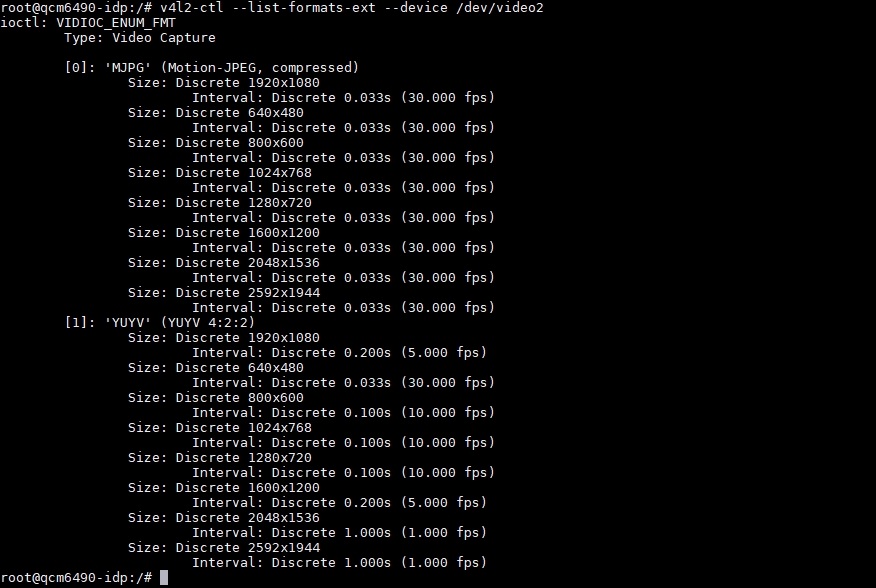
- 由上图示例可知,该摄像头支持MJPG和YUYV两种格式的图片输出。
功能使用
前提条件
- 连接HDMI屏幕。
- 在SSH终端中运行以下命令:
mount -o rw,remount /
export XDG_RUNTIME_DIR=/dev/socket/weston
export WAYLAND_DISPLAY=wayland-1
实时预览
在设备终端执行以下命令启动预览(根据支持格式选择其一):
# MJPG格式,分辨率和帧率需和video节点支持的格式对应
gst-launch-1.0 v4l2src device=/dev/video2 ! image/jpeg,width=1280,height=720,framerate=30/1 ! jpegdec ! videoconvert ! waylandsink fullscreen=true
# YUV格式,分辨率和帧率需和video节点支持的格式对应
gst-launch-1.0 v4l2src device=/dev/video2 ! video/x-raw,format=YUY2,width=1280,height=720,framerate=10/1 ! videoconvert ! waylandsink fullscreen=true
命令详细说明:
gst-launch-1.0 -e:启动管线;-e保证按"Ctrl" + "C"停止时能正确收尾(EOS)。v4l2src device=/dev/video2:从V4L2设备 /dev/video2 节点采集数据。image/jpeg,width=1280,height=720,framerate=30/1:要求摄像头输出1280×720@30 fps的MJPEG;若摄像头不支持,pipeline会直接报错。jpegdec:将MJPEG帧解码成原始YUV/RGB像素数据。videoconvert:把像素格式转成waylandsink能接受的格式(通常是NV12/BGRx)。waylandsink fullscreen=true:用Wayland作为显示后端,并把窗口设置为全屏(无标题栏、铺满屏幕)。
视频录制与播放
视频录制
- 在device终端中运行以下命令启动录制:
gst-launch-1.0 -e v4l2src device=/dev/video2 io-mode=2 ! \
  image/jpeg,width=1280,height=720,framerate=30/1 ! \
  jpegdec ! videoconvert ! tee name=t \
  t. ! queue ! v4l2h264enc ! h264parse ! mp4mux ! filesink location=/opt/out.mp4 \
  t. ! queue ! videoconvert ! waylandsink  fullscreen=true sync=false
命令详细说明:
v4l2src device=/dev/video2 io-mode=2:
从 /dev/video2 设备捕获视频流,io-mode=2表示使用内存映射(mmap)模式,提高性能。
image/jpeg,width=1280,height=720,framerate=30/1:
指定捕获的视频流格式为MJPEG,分辨率为1280×720,帧率为30fps。
jpegdec:
解码MJPEG格式的视频流,将其转换为原始的RGB/YUV格式。
videoconvert:
将解码后的视频格式转换为适合后续处理的格式(例如,从YUV转换为RGBA)。
tee name=t:
将一路视频流分成两路,后续可以通过t.引用这两路流。
t. ! queue:
从tee元素中取出一路流,并通过queue元素进行缓冲。
v4l2h264enc:
将视频流编码为H.264格式。
h264parse:
解析H.264编码的视频流,使其符合MP4文件格式的要求。
mp4mux:
将H.264视频流封装为MP4文件格式。
filesink location=/opt/out.mp4:
将封装好的MP4文件保存到 /opt/out.mp4。
t. ! queue:
从tee元素中取出另一路流,并通过queue元素进行缓冲。
videoconvert:
将视频格式转换为适合Wayland显示器显示的格式。
waylandsink fullscreen=true sync=false:
将视频流输出到Wayland显示器,以全屏模式显示视频,禁用同步模式,避免Wayland显示器等待数据流,从而提高显示性能。
- gst管道状态更改为 “PLAYING”,则表示摄像头正在运行。
- 录制结束时,按"Ctrl" + "C"停止录制。
视频播放
播放视频文件,请在device终端中运行以下命令:
gst-launch-1.0 -e filesrc location=/opt/out.mp4 ! qtdemux ! queue ! h264parse ! v4l2h264dec capture-io-mode=5 output-io-mode=5 ! videocrop top=0 bottom=40 left=0 right=0 ! videoconvert ! waylandsink fullscreen=true enable-last-sample=false
命令详细说明:
filesrc location=/opt/out.mp4:
从 /opt/out.mp4文件读取数据。
qtdemux:
将MP4文件中的视频和音频流分离出来。
queue:
缓冲数据,避免处理过程中的数据丢失。
h264parse:
解析视频流中的H.264编码数据。
v4l2h264dec capture-io-mode=5 output-io-mode=5:
使用V4L2解码器解码H.264视频流,capture-io-mode=5和output-io-mode=5是硬件加速相关的参数。
videocrop top=0 bottom=40 left=0 right=0:
由于视频流自动对齐,填充额外的像素信息,导致视频底部有绿边,因此裁剪底部40像素。
videoconvert:
格式转换元素,确保裁剪后的视频流格式适合Wayland显示器。
waylandsink fullscreen=true enable-last-sample=false:
将解码后的视频输出到Wayland显示器上,并设置为全屏模式,同时禁用最后一帧显示。
拍照
- 在device终端中运行以下命令启动拍照:
gst-launch-1.0 -e v4l2src device=/dev/video2 io-mode=2 ! \
  image/jpeg,width=1280,height=720,framerate=30/1 ! \
  tee name=t \
  t. ! queue ! jpegdec ! videoconvert ! waylandsink sync=false \
  t. ! queue ! multifilesink location=/opt/shot-%05d.jpg max-files=5
命令详细说明:
v4l2src device=/dev/video2 io-mode=2:
从USB摄像头采集MJPEG数据。
image/jpeg,width=1280,height=720,framerate=30/1:
要求摄像头输出1280×720@30 fps的MJPEG流。
tee name=t:
把同一路流一分为多,后面用t.引用。
t. ! queue ! jpegdec ! videoconvert ! waylandsink sync=false:
预览分支:解码MJPEG → 转成RGB → 送到Wayland窗口实时显示。sync=false可减少延迟。
t. ! queue ! multifilesink location=shot-%05d.jpg max-files=5:
拍照分支:每一帧原封不动保存为JPG,文件名自动编号 %05d(5位数字)。max-files=5只保留最近5张,旧文件被自动删除。
按下"Ctrl" + "C",自动保存最后5张图片。
要查看照片,请在device终端中输入以下命令:
gst-launch-1.0 filesrc location=/opt/shot-00036.jpg ! jpegdec ! imagefreeze ! waylandsink fullscreen=true
命令详细说明:
filesrc location=/opt/shot-00036.jpg:
从文件系统读取 /opt/shot-00036.jpg。
jpegdec:
把JPEG压缩数据解码成原始RGB/YUV像素帧。
imagefreeze:
只保留第一帧,后续不断重复这一帧 → 实现“静止图片”效果。
waylandsink fullscreen=true:
把图像送到Wayland合成器全屏显示。
- 退出查看,请按下"Ctrl" + "C"。