
灯光音乐播放器
灯光音乐播放器是一个基于 Quectel Pi H1 智能主控板的多媒体演示项目。
该项目通过播放本地音乐文件,并对音频信号进行实时分析,驱动 16×16 WS2812 RGB LED 矩阵 显示与音乐节奏同步变化的灯光效果,实现音乐与灯光的联动展示。
本项目主要用于展示 Quectel Pi H1 在音频处理、SPI 外设控制以及多线程实时显示方面的能力,可作为音乐可视化、氛围灯及 LED 显示类应用的参考示例。
开发资源汇总
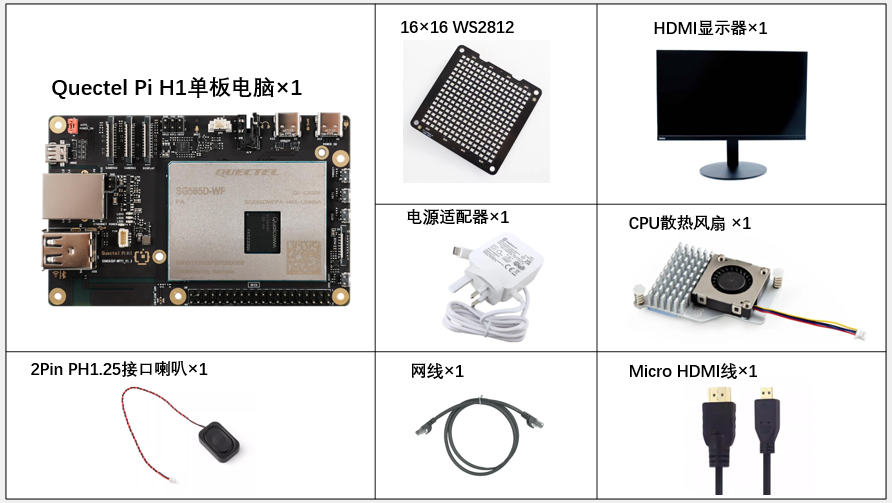
开发配件清单
| 配件名称 | 数量 | 规格参数 |
|---|---|---|
| Quectel Pi H1 智能主控板 | 1块 | Quectel Pi H1智能生态开发板 |
| 16×16WS2812 RGB全彩显示屏 | 1块 | ws2812 RGB全彩显示屏LED点阵模块点阵屏点阵模组 |
| 2PIN PH1.25接口喇叭 | 1个 | 2030腔体喇叭8Ω 2W方形喇叭高音质小体积扬声器 2PIN PH1.25接口 |
| USB-C 电源线充电器 | 1个 | 27W USB Type-C接口充电器 1.2米线长中规电源PD电源 适用于树莓派5代 |
| USB-C DP 显示线 /Micro HDMI 线 | 1根 | 规格:DP 1.4;线长:1m;接口:USB-C(公头)- USB-C(公头) 规格:Micro HDMI 2.0;线长:1m;接口:HDMI-A(公头)-HDMI-D(公头) |
| 网线 | 1根 | 线长:1m;传输速率:千兆; |
| CPU 散热风扇(可选) | 1个 | 树莓派5代官方原装散热器带导热贴 |
| 显示屏 | 1个 | 24英寸HDMI显示器 |
配件实物参考
快速上手
开发准备
Quectel Pi H1智能主控板出厂默认搭载 Debian 13 系统镜像,因此无需再次烧录镜像,仅需按照如下步骤操作即可。
硬件连接
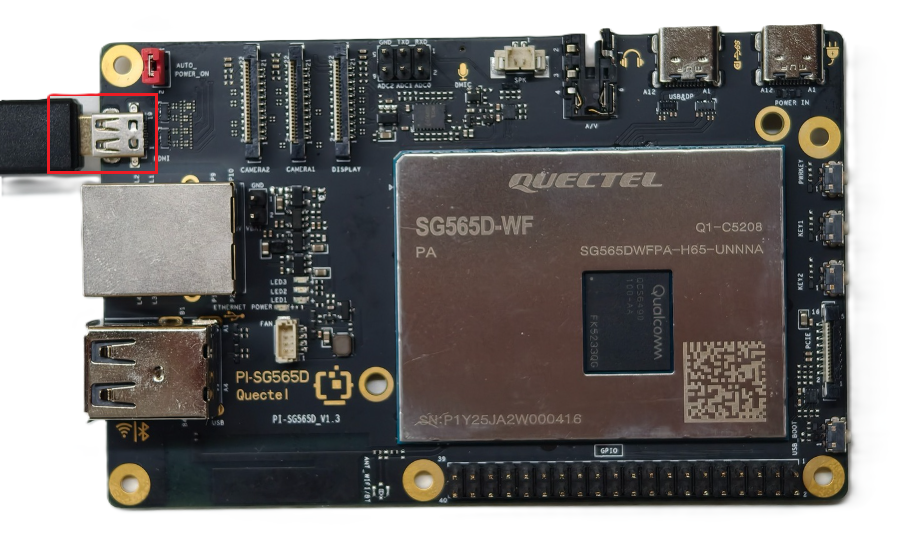
显示连接
将 Micro HDMI 线一端接入智能主控板的 Micro HDMI 接口,另一端接入显示器的 HDMI 接口。
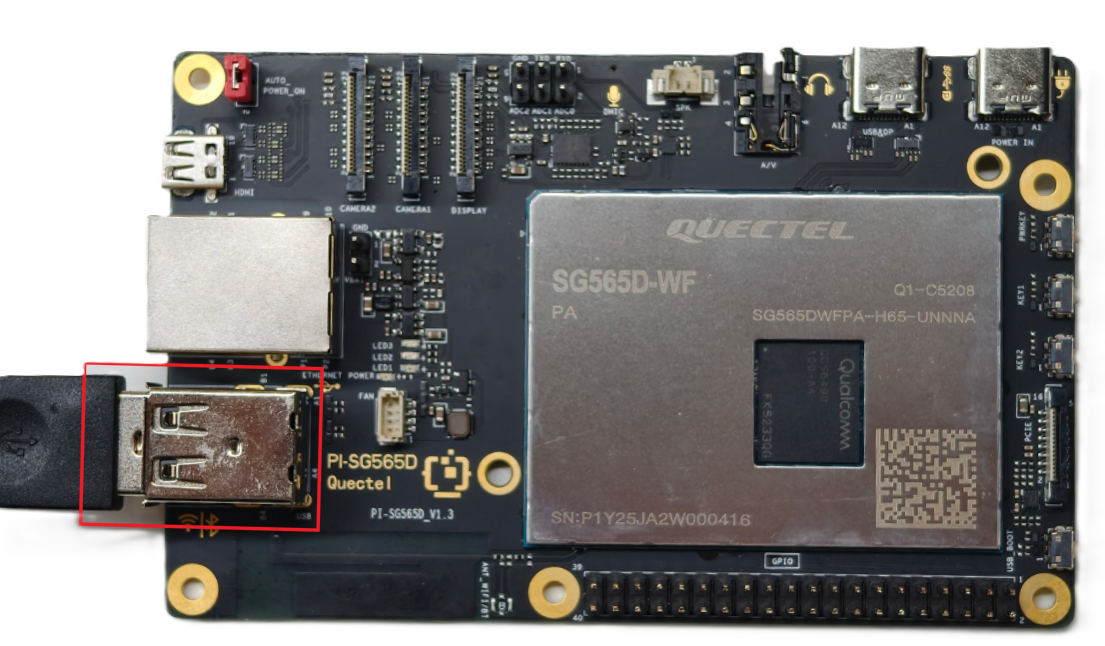
输入设备连接
将 USB 键盘、鼠标接入智能主控板的两个 USB-A 接口上,若用无线输入设备,将接收器插入 USB 口即可。
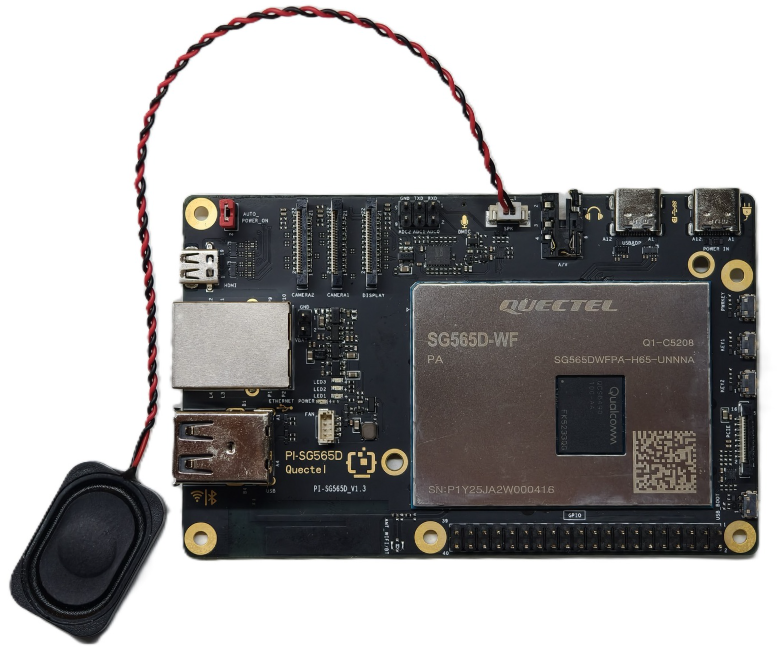
喇叭连接
将2PIN PH1.25接口的喇叭连接到板子的扬声器输出。
网线连接
将网线一端接入智能主控板的千兆网口,另一端接入路由器的网口(确保路由器已联网)。
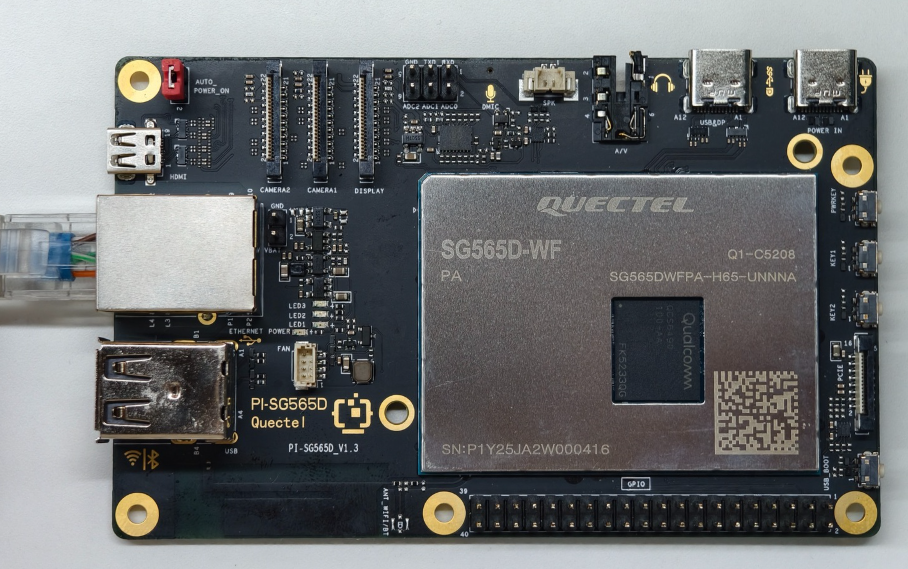
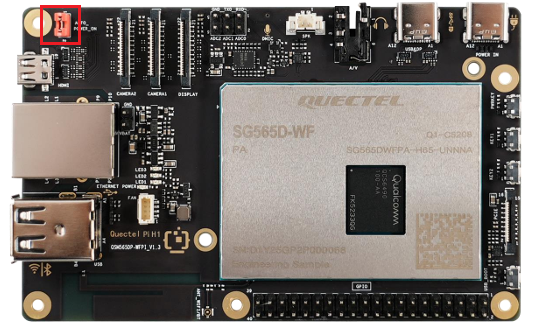
跳线帽连接
智能主控板左上角标有AUTO_POWER_ON丝印的排针,确保已经用跳线帽短接。
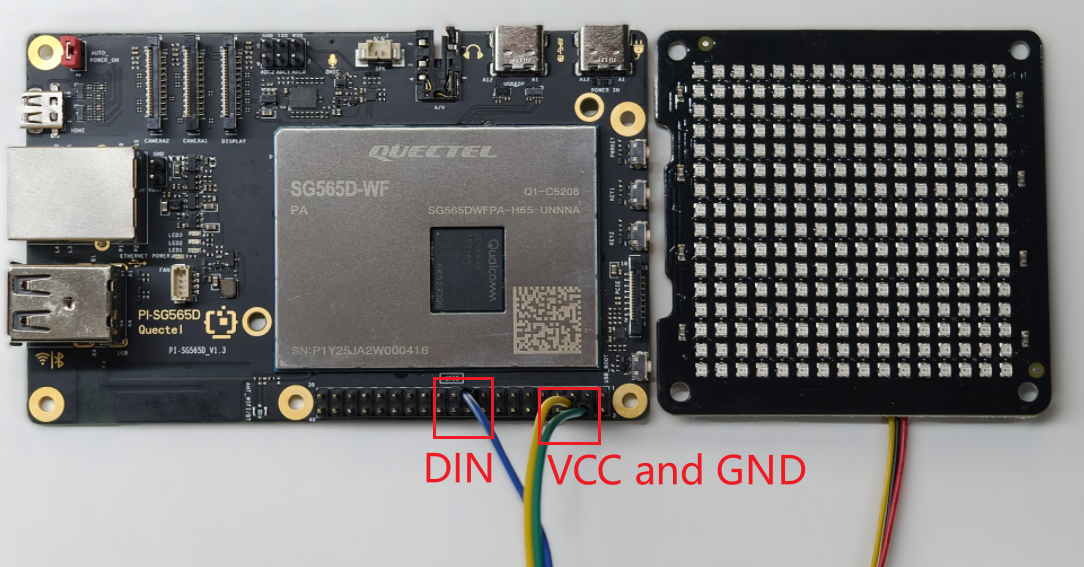
16×16WS2812连接
16×16 WS2812 RGB LED 显示屏通过 SPI 接口 与 Quectel Pi H1 智能主控板连接,将WS2812的数据输入端连接至Quectel Pi H1的对应接口引脚。
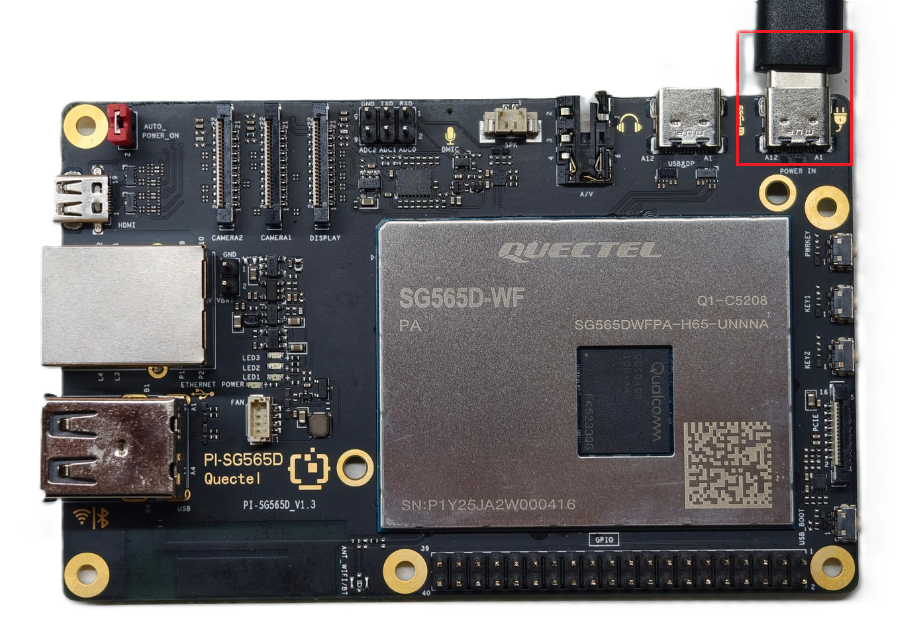
电源连接
将 USB-A 电源线的 USB-A 端接入电源适配器,USB-C 端接入智能主控板的电源口(通常标注POWER IN)。
项目实现
安装前置
确认有网络连接后,打开终端输入命令:
sudo apt update && sudo apt install -y pulseaudio-utils python3-numpy python3-spidev ffmpeg
上述命令将更新软件源并安装项目运行所需的一些库,具体包括:
- pulseaudio-utils:提供
pacat等音频工具,用于在系统中播放解码后的 PCM 音频数据; - python3-numpy:用于音频信号的 FFT 频谱分析和数值计算,支持频谱灯光效果显示;
- python3-spidev:提供 Python 访问 SPI 接口的能力,用于驱动 WS2812 RGB LED 矩阵;
- ffmpeg:用于将 MP3 / WAV 等音频文件解码为 PCM 数据流,供音频播放与实时分析使用。
配置40Pin接口配置文件
为保证Quectel Pi H1主板和16×16 WS2812能够通信上,需要使能40pin上的spi10,使能方法如下:
- 在
Quec Pi H1主板上,修改qpi-config.ini配置文件。请先执行以下命令打开文件:vi /etc/qpi-config/qpi-config.ini,然后将其内容修改为:
i2c9=enable
spi10=enable
uart12_2w=enable
i2c13=enable
#need pull up gpio47 in you app when use spi14
spi14=disable
led_red_trigger=none
led_blue_trigger=none
led_green_trigger=heartbeat
led_red_brightness=0
led_blue_brightness=0
led_green_brightness=100
- 在终端输入
sudo qpi-config 40pin set,之后重启Quectel Pi H1主板使配置生效。
获取代码
代码解压到设备。如果是远程访问的话,文件传输参考SCP文件拷贝
音乐文件准备
将需要播放的音乐文件(支持 MP3 / WAV 格式)拷贝至以下目录:
/home/pi/Music
程序启动后将自动扫描该目录中的音乐文件并生成播放列表。
应用演示
运行程序
在项目目录下执行以下命令启动程序:
cd light_music_player
sudo python3 light_music_player.py
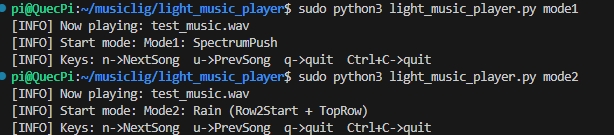
灯光效果可配置为mode1或mode2,程序启动后,将自动开始播放音乐,并在 16×16 WS2812 LED 矩阵上显示与音乐节奏同步变化的灯光效果。
运行程序后,终端提示按键操作(n切换下一首,u切换上一首,q或Ctrl+C可以退出程序)
灯光效果说明
注意事项:16×16 WS2812 灯板排列说明
由于不同厂商的 16×16 WS2812 RGB 灯板在物理走线方式上可能存在差异,本项目所使用的灯板其物理排列方式如下:
- 起始 LED 位置:左下角(LED 0)
- 第一行方向:自左向右(LED 0 → LED 15)
- 行方向:自下向上
- 走线方式:蛇形(Serpentine)排列
即第一行从左到右排列,第二行从右到左折返,依次向上延伸。
程序内部的灯光效果(频谱方向、雨滴方向等)均基于上述排列方式进行坐标映射。
若实际使用的 WS2812 灯板走线方式与上述描述不一致,可能会出现显示方向颠倒或错位的情况,此时需要根据灯板实际走线方式调整 LED 矩阵映射配置。
mode1--频谱推进效果
该模式基于音频的 16 频段频谱分析结果:
- LED 矩阵的每一列对应一个频段能量;
- 柱状高度随频谱能量实时变化;
- 支持平滑上升、缓慢回落以及峰值保持效果;
- 在音乐节奏突变时,整体画面会产生明显的推进视觉效果。
mode2--雨滴灯光效果
该模式模拟雨滴从矩阵顶部向下坠落的视觉效果:
- 雨滴生成频率随音乐强度动态变化;
- 支持尾迹显示与背景色填充;
- 音量越大,雨滴越密集、亮度越高。
技术支持与贡献
如在使用过程中遇到问题,欢迎在移远官方论坛 提交技术咨询,我们的技术支持团队将及时为您解答。
项目开源地址:https://github.com/Quectel-Pi/demo-light-music-player
欢迎提交 Issue 反馈问题或 Pull Request 贡献代码改进!