
Samba
Samba是在Linux系统上构建文件共享和访问控制服务的常用工具,利用SMB协议实现局域网内不同设备之间的文件互访。通过在本地部署Samba,可以方便地向Windows、Linux或macOS客户端提供共享目录,实现跨平台的文件传输与协作。
本文档介绍在Debian/linux系统下配置Samba文件共享服务,使Windows电脑能直接访问设备的共享文件夹。
准备工作
确认设备环境;
- 设备可正常联网
- Windows主机和设备处于同一局域网内
检查网络连通。
- 在终端执行
ping 8.8.8.8,若能看到返回的时间信息,则说明网络正常。
- 在终端执行
安装Samba服务
Samba是Debian/Linux上用于和Windows系统共享文件的服务程序。
更新软件包列表:
sudo apt-get update该操作使系统获取最新的软件源信息,避免安装旧版本软件。
安装Samba及客户端工具:
sudo apt-get install samba sudo apt-get install smbclientsamba:服务器端软件,用于提供共享服务;smbclient:客户端工具,可用于测试连接是否成功。确认Samba安装成功:
sudo samba -V
创建共享文件夹
创建共享目录:
mkdir -p /home/pi/share创建测试文件:
touch /home/pi/share/test.txt修改权限:
chmod -R 777 /home/pi/share
配置Samba服务
打开配置文件:
sudo vim /etc/samba/smb.conf若不熟悉
vim,可使用其他编辑器,如nano:sudo nano /etc/samba/smb.conf滚动到文件末尾,添加以下内容:
[myshare] comment = My Shared Folder browseable = yes path = /home/pi/share create mask = 0777 directory mask = 0777 valid users = pi force user = pi force group = pi public = yes writable = yes available = yes[myshare]----Windows客户端访问时看到的共享名称。path----共享目录的实际路径。create mask / directory mask----新建文件/文件夹的默认权限。vaild users----允许访问Samba服务器的合法用户,此处示例用户为pi。writable = yes----允许客户端在此目录中创建、修改和删除文件。
设置Samba用户和密码
Samba的登录用户需要单独设置密码。
以系统用户pi为例:
sudo smbpasswd -a pi
需输入两次密码确认(此密码将在 Windows访问时使用)。
重启Samba服务使配置生效
sudo systemctl restart smbd
设置Samba开机自动启动
sudo systemctl enable smbd
添加防火墙规则
#添加放行端口
sudo iptables -A INPUT -p tcp -m tcp --dport 445 -j ACCEPT
sudo iptables -A INPUT -p tcp -m tcp --dport 139 -j ACCEPT
#设置客户端IP允许通过防火墙
sudo iptables -A INPUT -p icmp --icmp-type echo-request -s 192.xx.xx.xx -j ACCEPT
#保存规则
sudo sh -c 'iptables-save > /etc/iptables/rules.v4'
查看设备IP地址
sudo ifconfig
Windows电脑访问共享文件夹
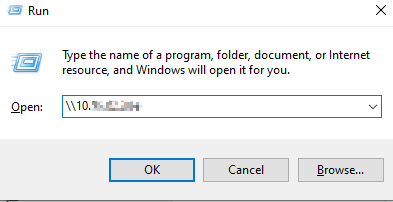
按下“Win+R”打开运行窗口。
输入"\\\ + 设备的IP地址"。
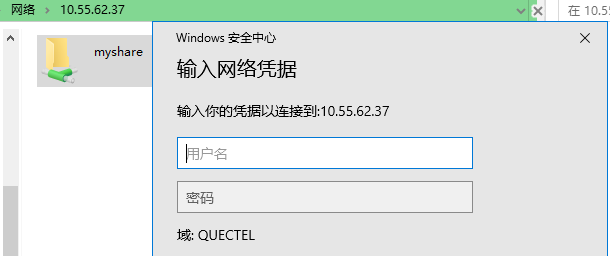
输入用户名和密码,即可看到共享文件夹的内容。
用户名:pi
密码:
sudo smbpasswd -a pi所设置的密码
访问成功后,即可看到之前创建的测试文件test.txt。