
智能家居中控系统
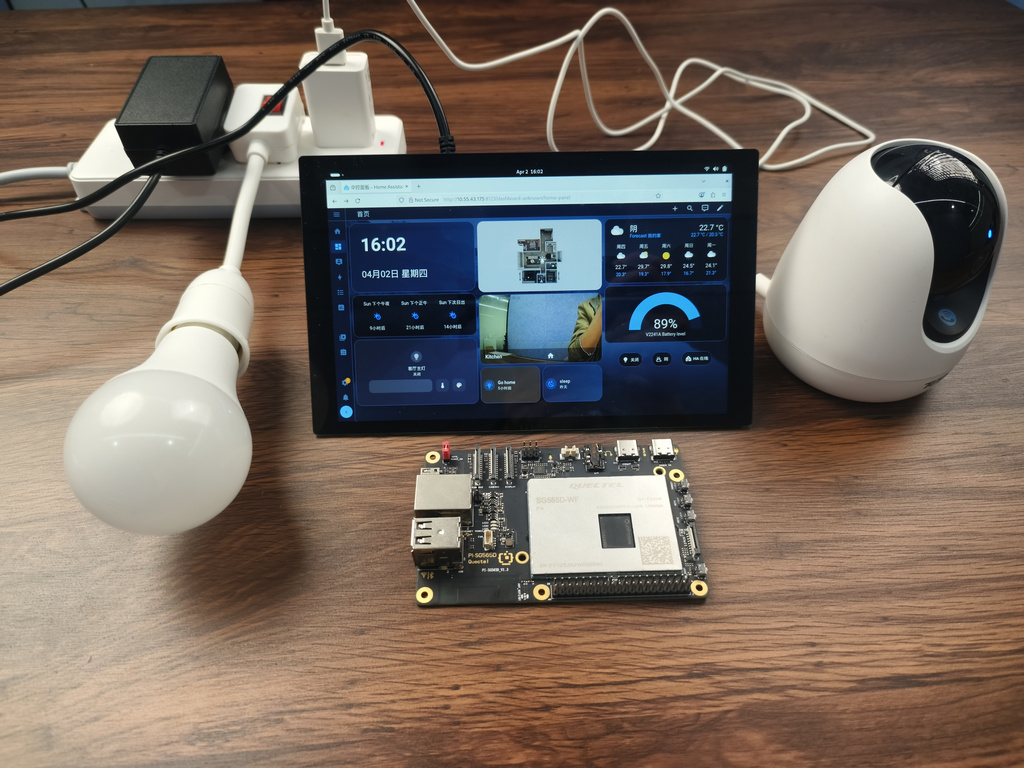
智能家居中控系统是一个基于 Quectel Pi H1 智能主控板构建的家庭自动化中控方案。
本项目以 Home Assistant 作为核心平台,结合 Docker 容器化部署方式,在 Quectel Pi H1 本地完成设备接入、状态展示、场景联动和可视化控制。系统支持灯光、天气、电量、房间状态等家庭信息的集中展示,并可扩展 Zigbee 网关、传感器、摄像头及更多智能设备,适用于家庭中控面板、桌面控制终端以及轻量级边缘智能家居网关等场景。
该项目重点展示 Quectel Pi H1 在家庭自动化、本地服务部署、网页可视化界面承载以及多协议设备接入方面的能力,可作为智能家居控制中心、家庭信息看板和本地化智能场景联动系统的参考示例。
开发资源汇总
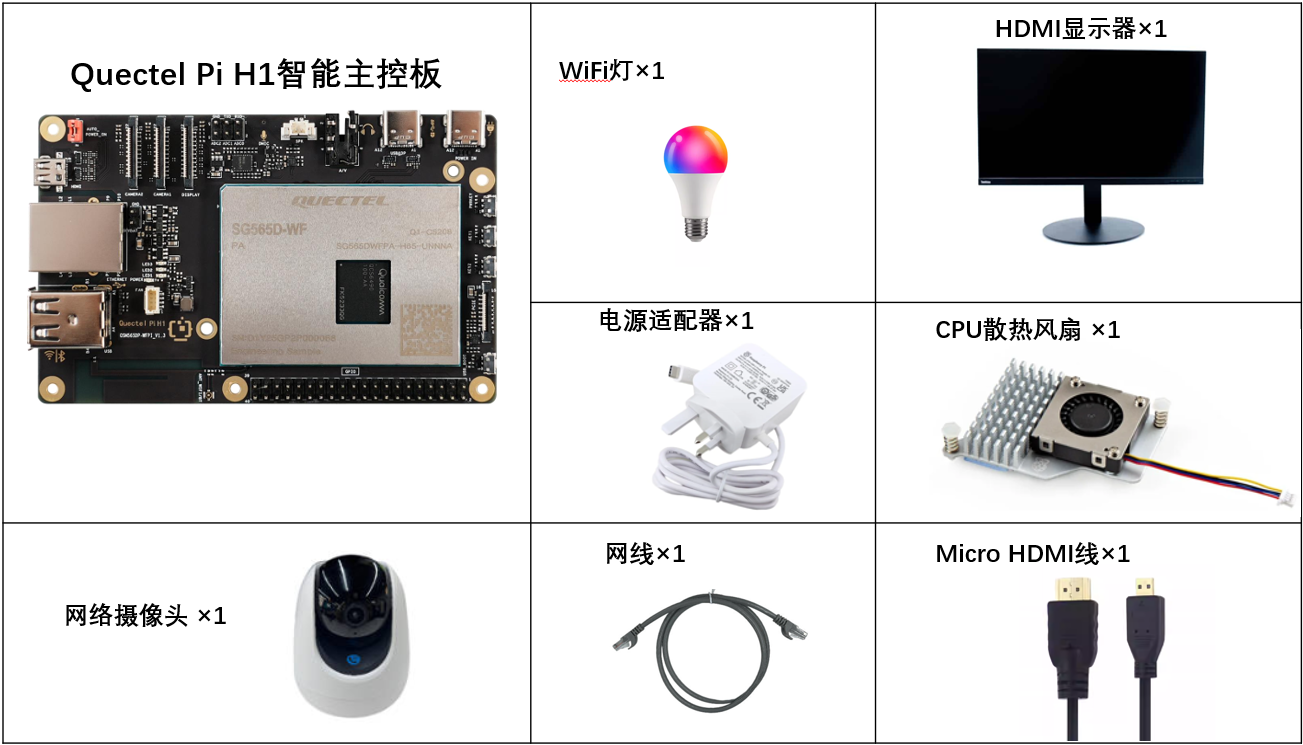
开发配件清单
说明:以下为推荐配件清单,实际开发可根据需求灵活调整。
| 配件名称 | 数量 | 规格参数 |
|---|---|---|
| Quectel Pi H1 智能主控板 | 1块 | Quectel Pi H1 智能主控板 |
| 电源适配器 | 1个 | 27W USB Type-C 接口充电器,1.2米线长,PD 快充,适用于树莓派5代 |
| Micro HDMI 线 | 1根 | Micro HDMI 2.0 标准,线长 1m,HDMI-A(公头)转 HDMI-D(公头) |
| 网线 | 1根 | 千兆网线,线长 1m |
| CPU 散热风扇 | 1个 | 树莓派5代官方原装主动散热器(含导热贴) |
| 网络摄像头(智能设备) | 1个 | Tenda 腾达室内家用监控摄像头 |
| WiFi灯(智能设备) | 1个 | Smart Life涂鸦智能WIFI灯泡 |
| 显示屏 | 1个 | 24 英寸 HDMI 显示器 |
配件实物参考
快速上手
Quectel Pi H1 智能主控板出厂预装 Debian 13 系统镜像,无需重新烧录系统,按照以下步骤即可开始开发。
硬件连接
完成以下所有硬件的连接操作,连接接口示意图如下:
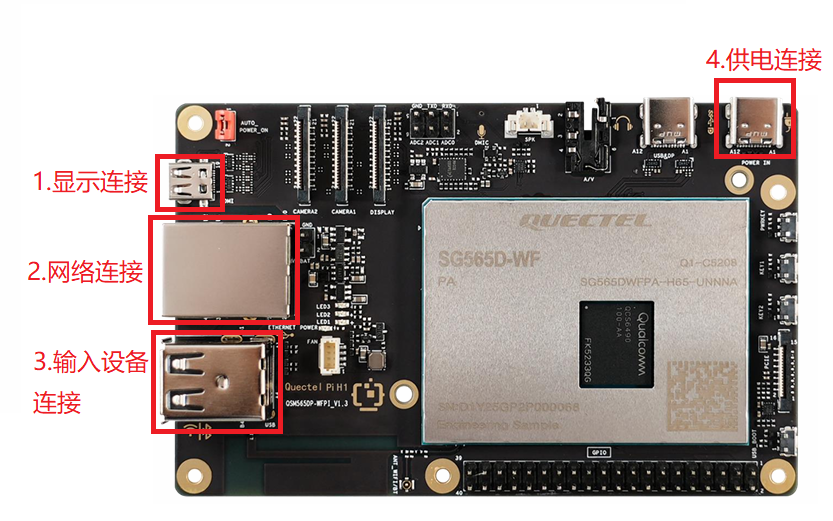
显示连接:Micro HDMI 线一端接主控板 Micro HDMI 接口,另一端接显示器 HDMI 接口;
网络连接:千兆网线一端接主控板千兆网口,另一端接路由器网口(替代方案:通过 WiFi 接入同一局域网);
输入设备连接:USB 键盘、鼠标接入主控板的两个 USB-A 接口,无线输入设备则将接收器插入 USB 口即可;
供电连接:USB-A 电源线的 USB-A 端接电源适配器,USB-C 端接入主控板标注POWER IN的电源口。
项目实现
安装基础依赖
执行以下命令安装系统基础依赖包:
sudo apt update
sudo apt install -y ca-certificates curl gnupg
sudo install -m 0755 -d /etc/apt/keyrings
安装Docker
1.添加 Docker 官方 GPG 密钥:
sudo curl -fsSL https://download.docker.com/linux/debian/gpg -o /etc/apt/keyrings/docker.asc
sudo chmod a+r /etc/apt/keyrings/docker.asc
2.添加 Docker 软件源:
echo \
  "deb [arch=$(dpkg --print-architecture) signed-by=/etc/apt/keyrings/docker.asc] https://download.docker.com/linux/debian \
  $(. /etc/os-release && echo "$VERSION_CODENAME") stable" | \
  sudo tee /etc/apt/sources.list.d/docker.list > /dev/null
3.安装 Docker 套件:
sudo apt update
sudo apt install -y docker-ce docker-ce-cli containerd.io docker-buildx-plugin docker-compose-plugin
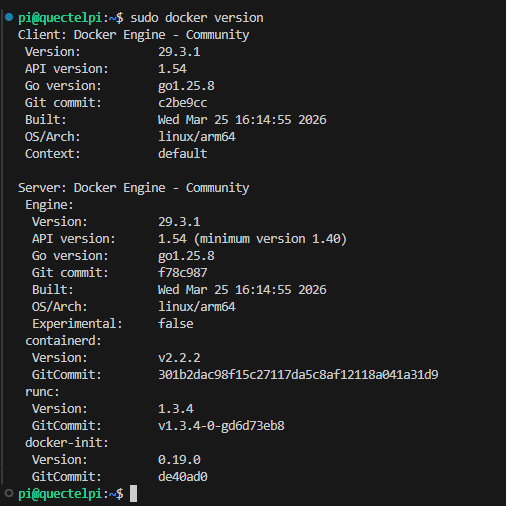
4.设置 Docker 开机自启并验证安装:
sudo systemctl enable docker
sudo systemctl start docker
sudo docker version
用 Docker Compose 部署 Home Assistant
Home Assistant 官方 Linux 安装页给出的推荐容器参数包括:
ghcr.io/home-assistant/home-assistant:stablenetwork_mode: hostprivileged: true配置目录挂载到
/config可选挂载
/run/dbus,蓝牙相关需要用到
步骤 1:创建部署目录及配置文件
sudo mkdir -p /opt/homeassistant
cd /opt/homeassistant
sudo nano compose.yaml
步骤 2:写入 Compose 配置
services:
  homeassistant:
    container_name: homeassistant
    image: ghcr.io/home-assistant/home-assistant:stable
    restart: unless-stopped
    privileged: true
    network_mode: host
    environment:
      TZ: Asia/Shanghai
    volumes:
      - /opt/homeassistant/config:/config
      - /etc/localtime:/etc/localtime:ro
      - /run/dbus:/run/dbus:ro
步骤3:启动 Home Assistant 容器
sudo docker compose up -d

配置防火墙规则
默认情况下,8123 端口未开放,仅支持本地访问 Home Assistant 控制台。如需局域网内其他设备访问,需手动开放端口:
1.编辑防火墙规则文件:
sudo vi /etc/iptables/rules.v4
sudo vi /etc/iptables/rules.v6
2.在文件中添加以下规则(将 “端口号” 替换为需开放的端口,如 8123):
-A INPUT -p tcp --dport 端口号 -j ACCEPT
3.重新加载防火墙规则:
sudo systemctl daemon-reload
sudo systemctl restart iptables-restore.service
sudo systemctl status iptables-restore.service
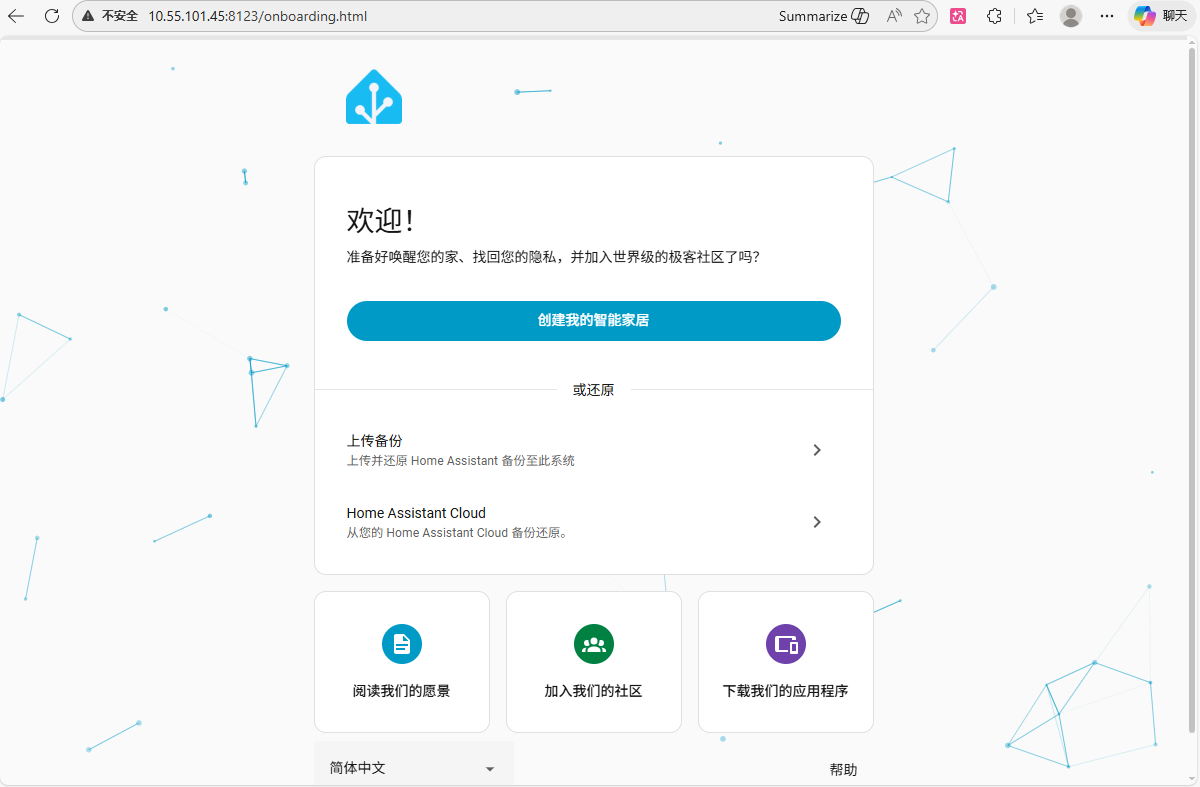
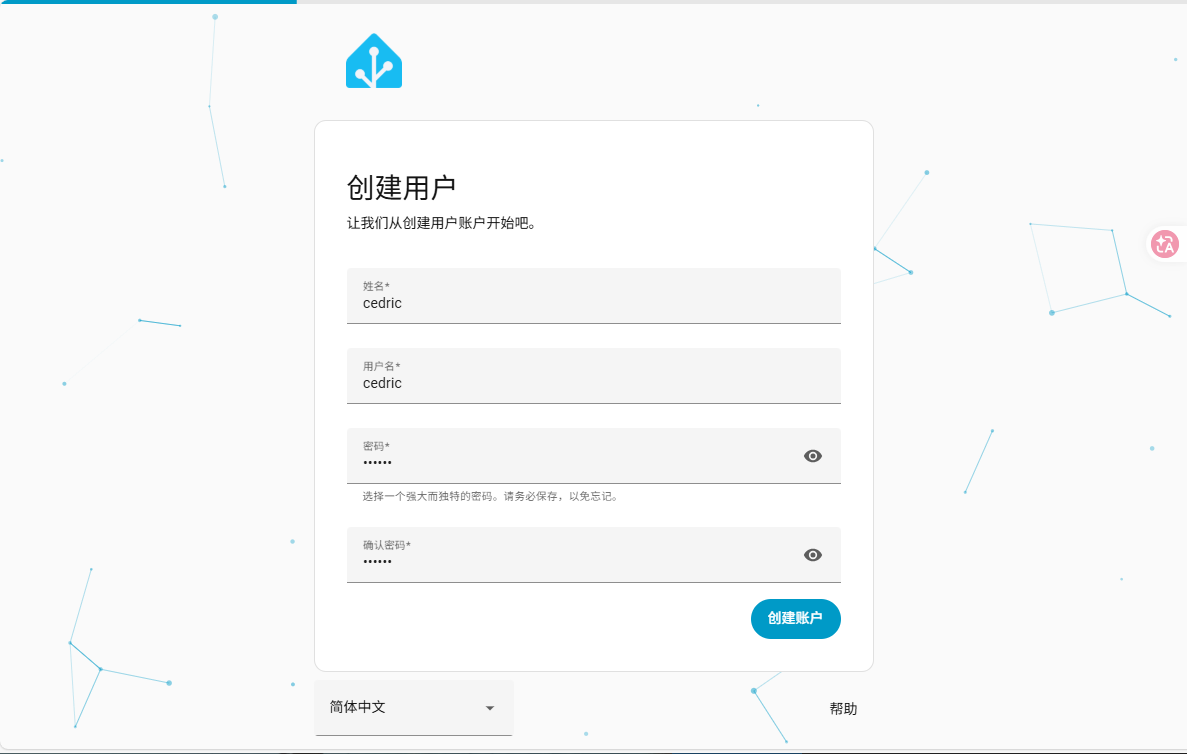
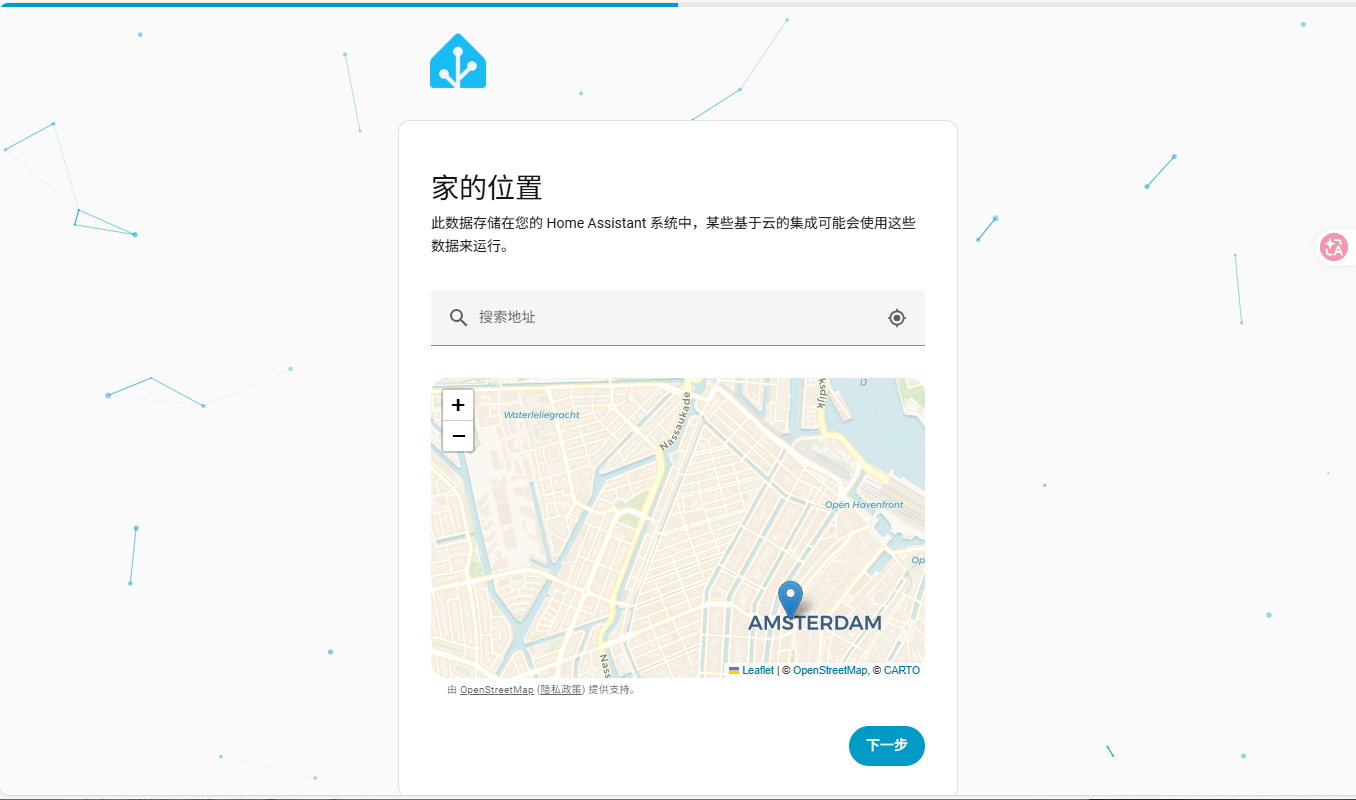
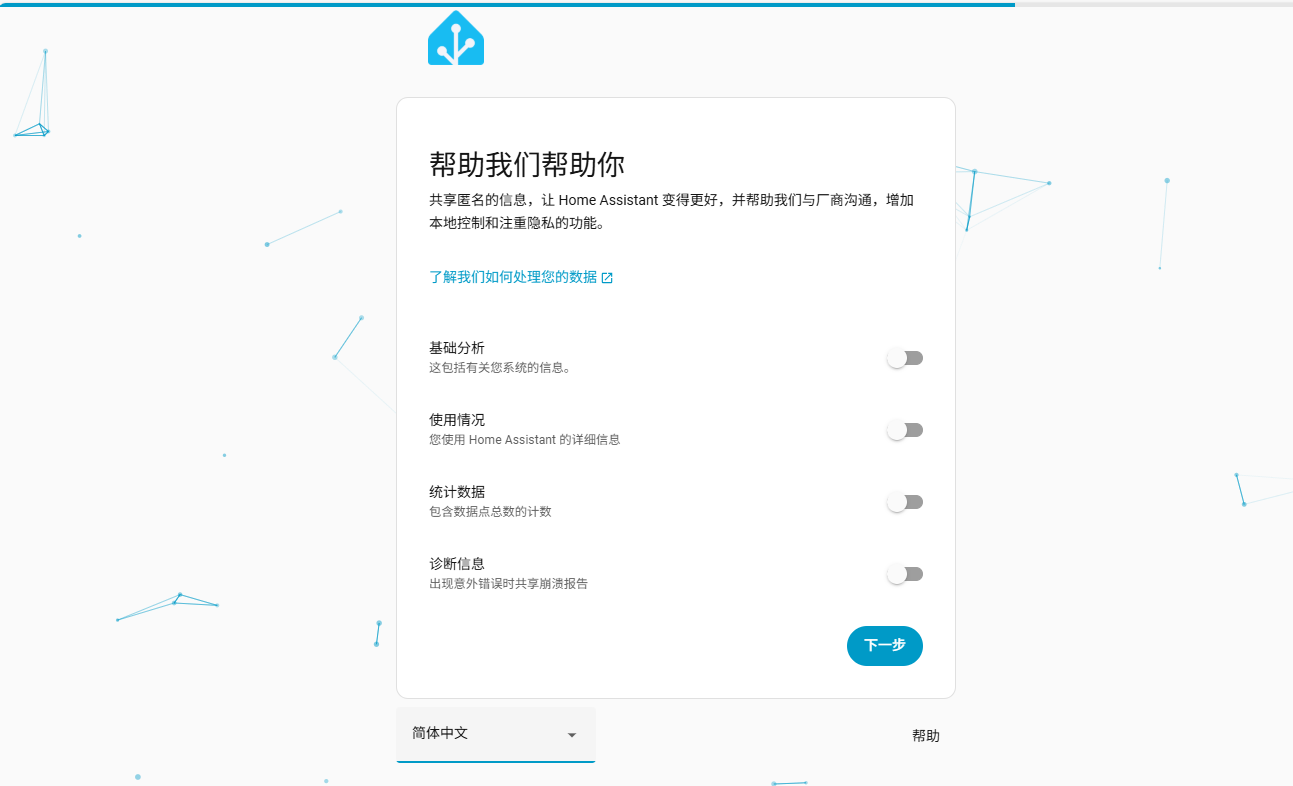
访问 Home Assistant 控制台
在局域网内打开浏览器,访问以下地址(替换 <QuectelPi-IP> 为主控板实际 IP 地址):
http://<QuectelPi-IP>:8123
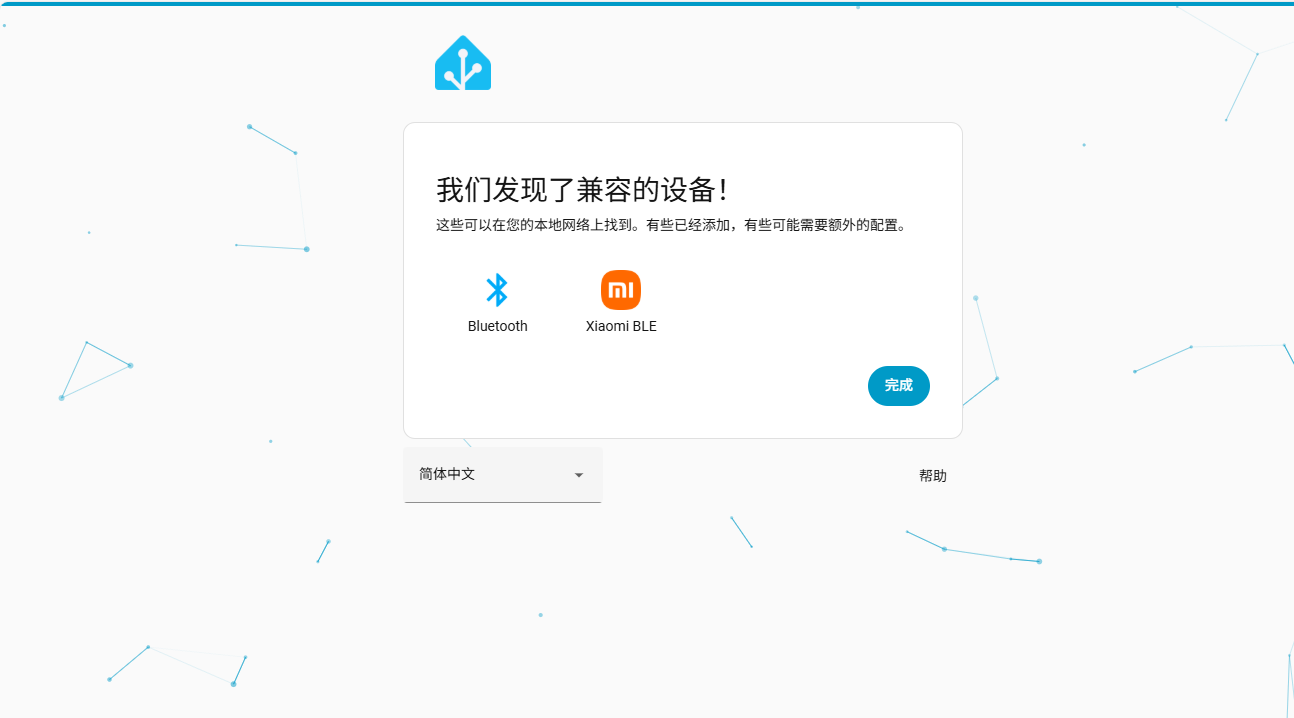
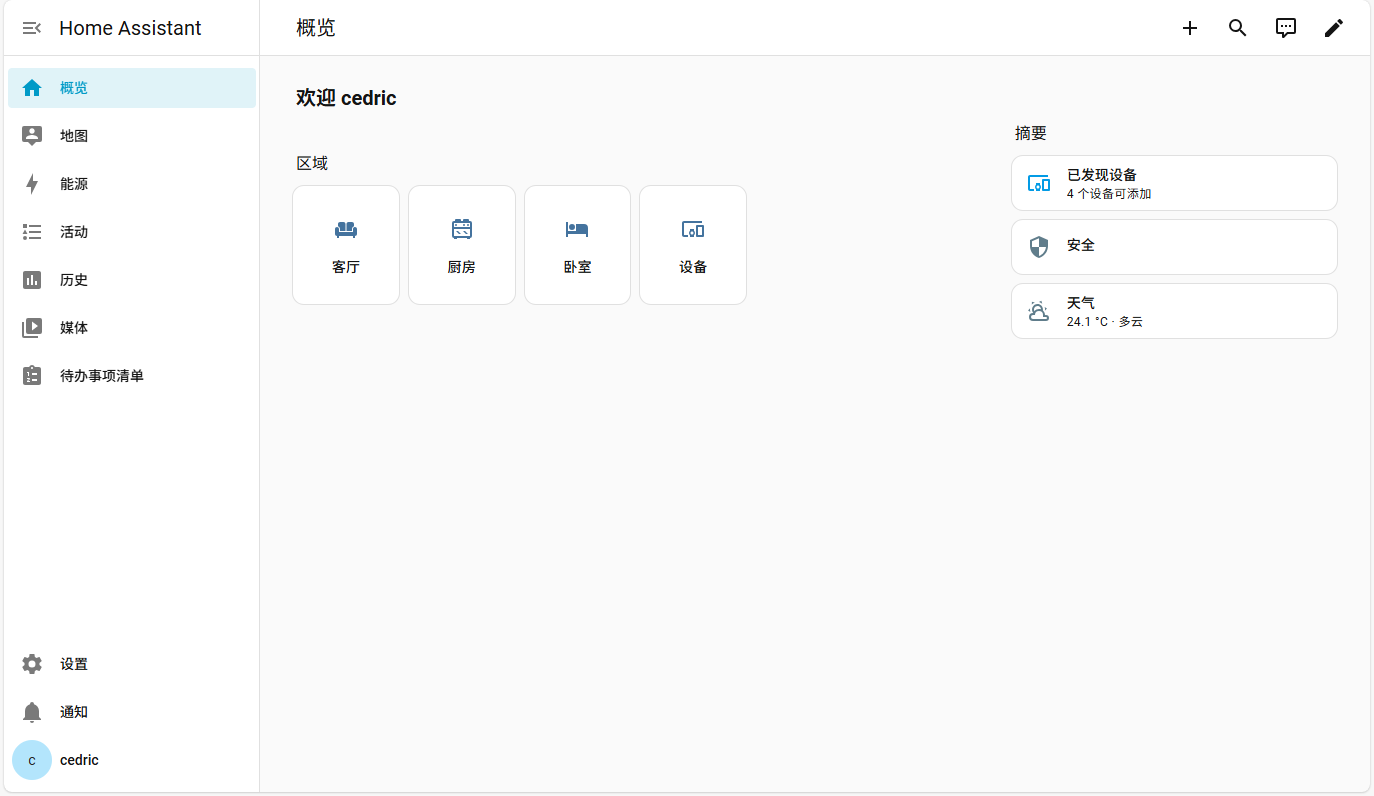
进入控制台后,完成用户创建及初始化配置即可使用,参考界面如下:
查看容器运行日志
sudo docker logs -f homeassistant
集成智能设备
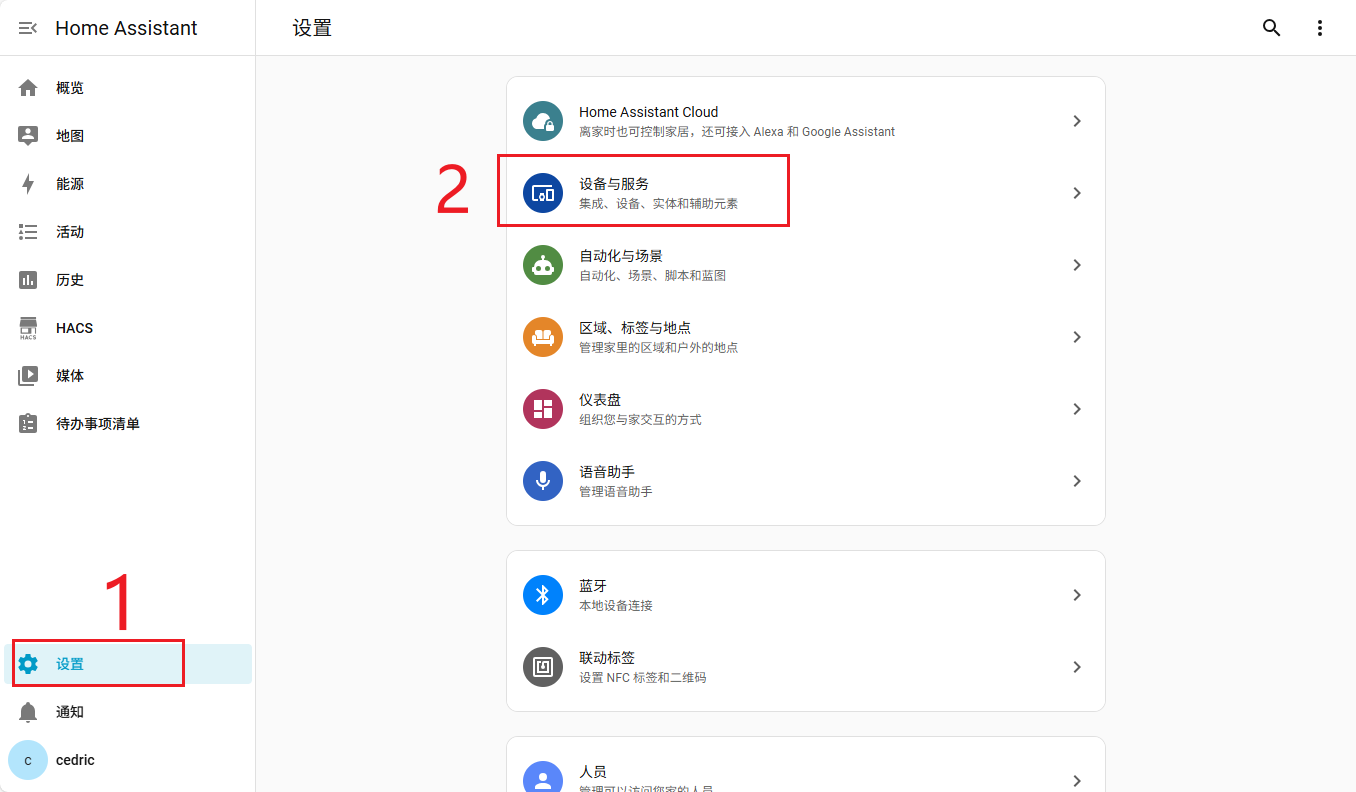
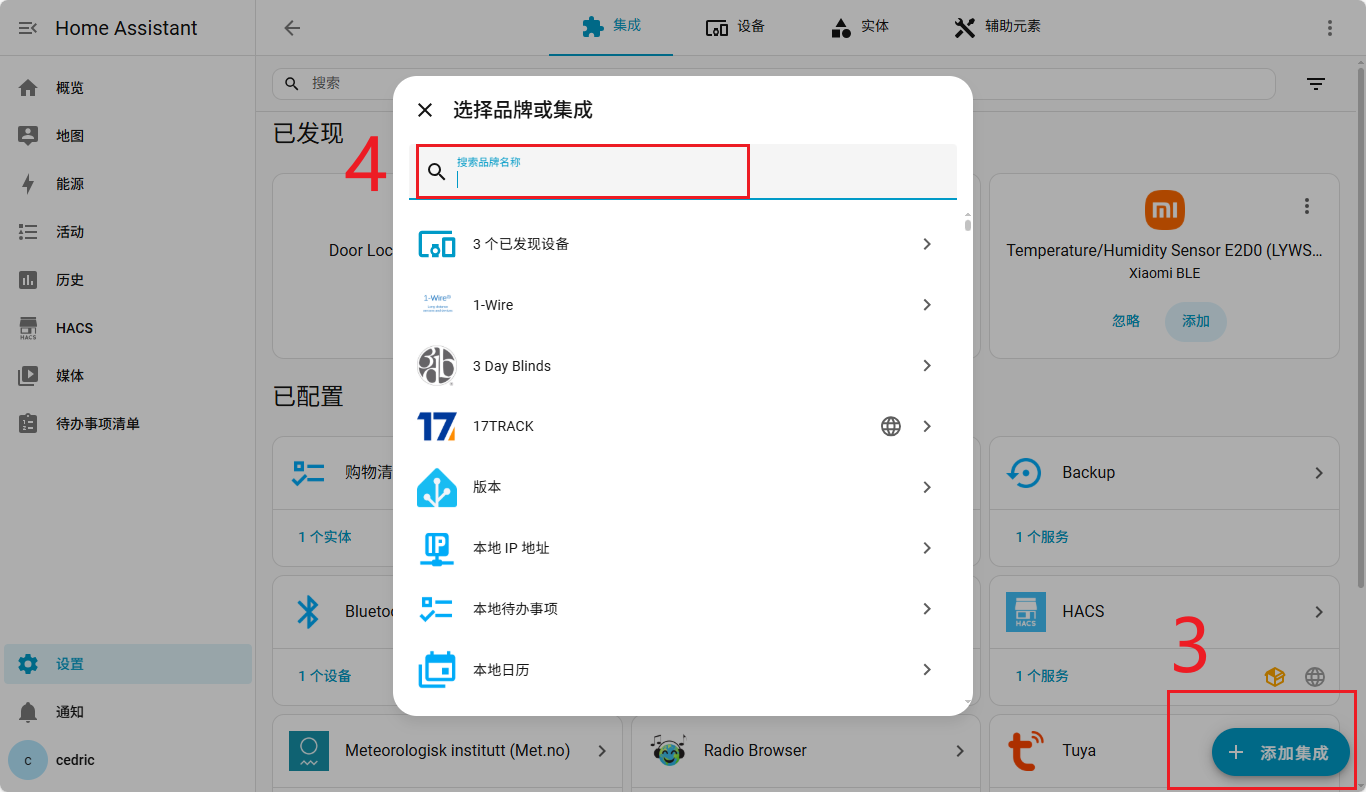
支持将 WiFi 灯、摄像头等智能设备接入 Home Assistant 统一管控,操作步骤如下:
1.进入 Home Assistant 控制台,点击「设置」;
2.选择「设备与服务」,点击「添加集成」;
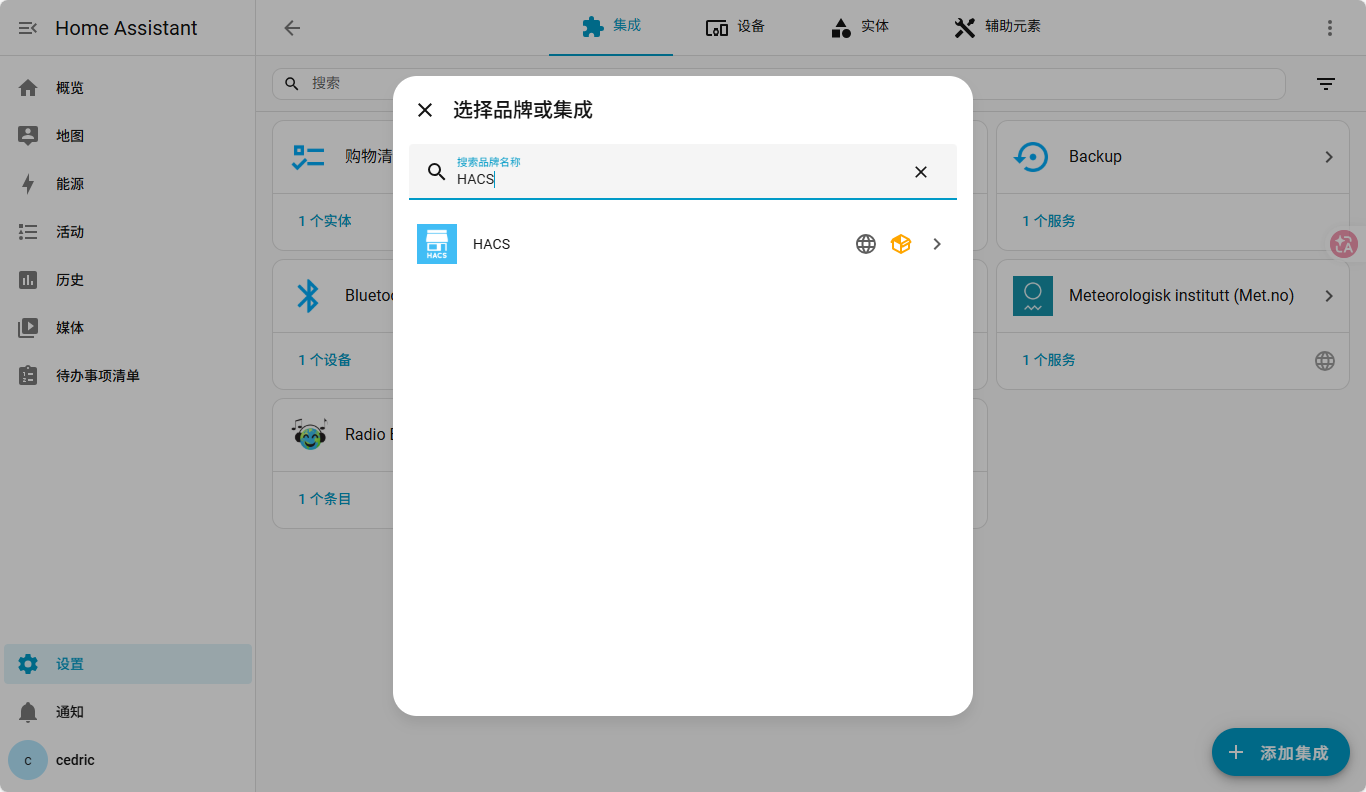
3.搜索设备品牌名称,按指引添加对应集成即可。
拓展安装 HACS(Home Assistant 社区插件库)
说明:HACS 为社区开源插件库,使用前需遵守其开源协议及相关规范
HACS 可扩展 Home Assistant 插件生态,安装步骤如下:
//查看容器运行状态
sudo docker ps --format "table {{.Names}}\t{{.Image}}\t{{.Status}}"

//进入 Home Assistant 容器
sudo docker exec -it homeassistant bash

//执行 HACS 官方安装脚本
wget -O - https://get.hacs.xyz | bash -

//退出容器并重启 Home Assistant
exit
sudo docker restart homeassistant
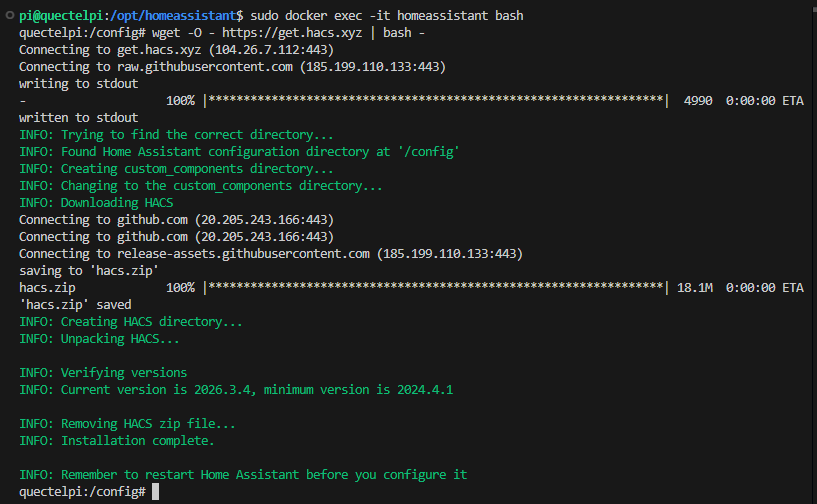
安装完成后,重启 Home Assistant,在「设置」→「添加集成」中搜索 “HACS” 并完成添加:
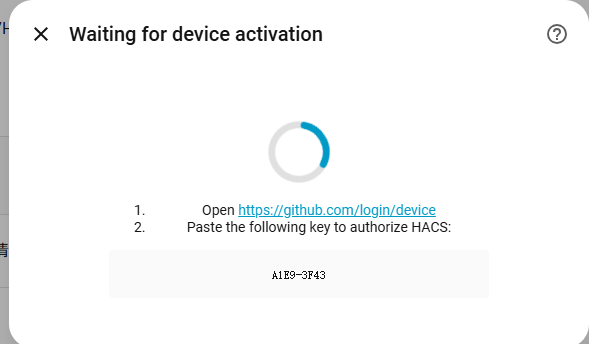
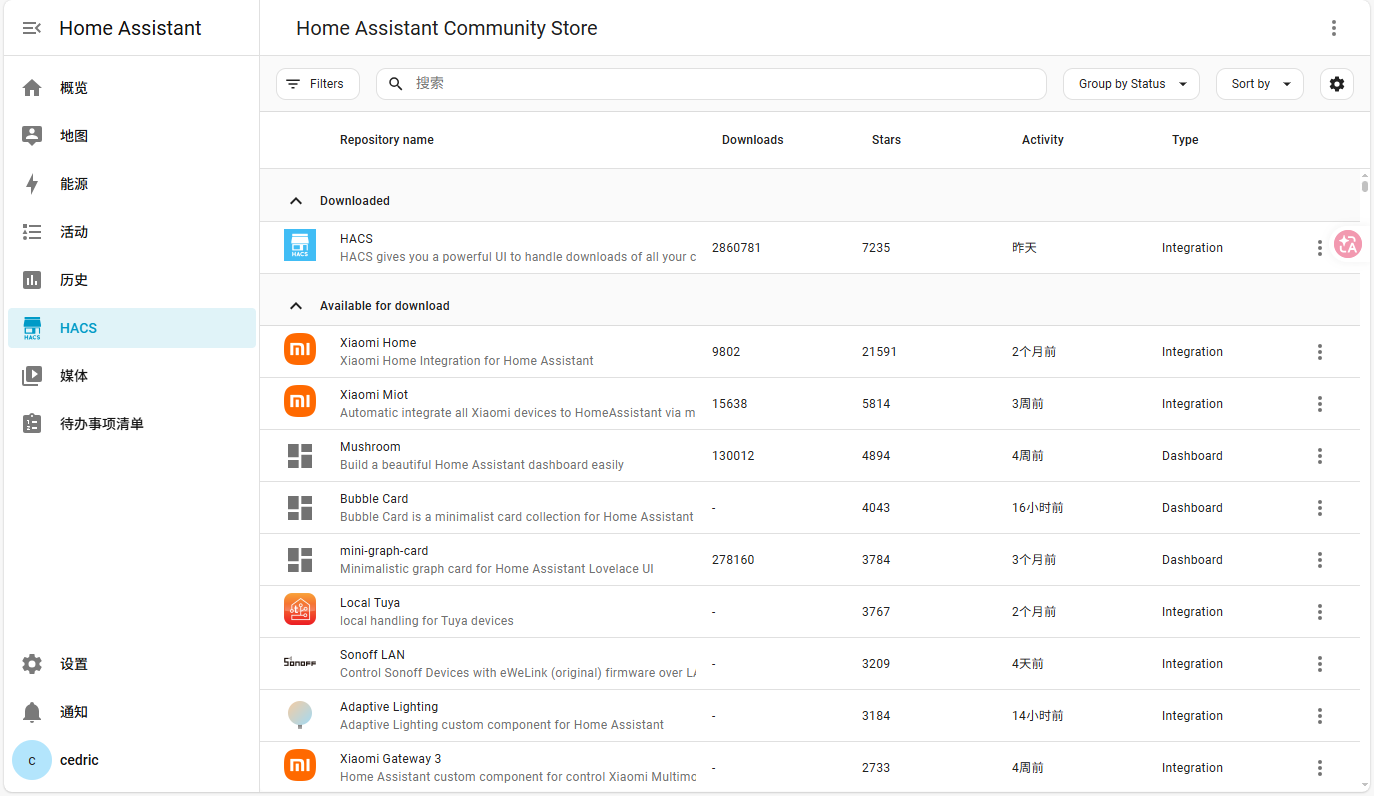
使用 HACS 需登录 GitHub 账号完成授权,授权后即可下载社区插件:
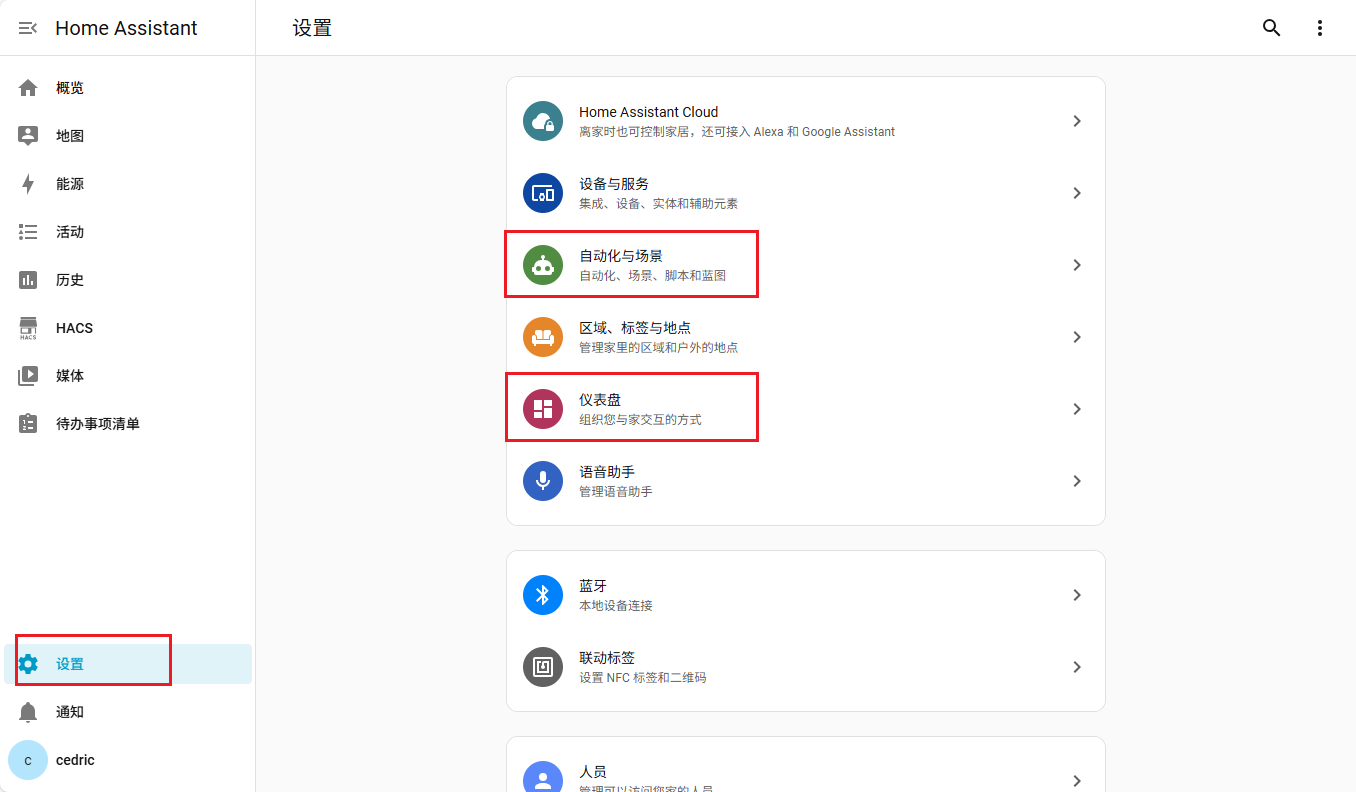
创建场景和仪表盘
「场景」:可保存智能设备状态,实现一键启停多设备联动;
「仪表盘」:可集中概览所有设备及所属区域信息。
详细配置可参考Home Assistant 官方文档
注意事项
本文档适配 Quectel Pi H1 智能主控板 Debian 13 系统环境,若系统版本不同,部分命令需按需调整;
网络摄像头、WiFi 灯等配件为演示场景选配,实际部署可根据需求增减;
若容器启动失败,优先排查以下问题:8123 端口占用、/opt/homeassistant 目录权限、网络模式配置;
HACS 为社区开源插件库,使用前需遵守其开源协议及相关规范。
应用演示
常见问题排查
Docker 安装命令执行失败,提示包不存在
解决方案:
- 重新执行
sudo apt update && sudo apt upgrade -y更新系统源; - 检查 Docker 源添加命令是否输入正确,重新执行源添加步骤。
局域网其他设备无法访问 Home Assistant 控制台
解决方案:
- 重新检查防火墙规则,确认添加 8123 端口放行规则并重启防火墙服务;
- 检查所有设备的网络连接,确保接入同一路由器的 WiFi / 有线网络;
- 执行
ifconfig查询主控板实际 IP,替换错误 IP 重新访问
HACS 安装完成后无法在集成中搜索到
- 重新进入容器执行 HACS 安装脚本,确认脚本无报错执行完成;
- 执行
sudo docker restart homeassistant重启容器; - 检查主控板网络连通性,执行
ping github.com测试,确保网络可访问 GitHub
技术支持与贡献
如在使用过程中遇到问题,欢迎在移远官方论坛 提交技术咨询,我们的技术支持团队将及时为您解答。