OpenClaw部署
OpenClaw是一款轻量级、高扩展性的开源AI Agent调度平台,专为低门槛智能体落 地设计,无需复杂开发,即可快速搭建专属AI智能体,完美适配边缘开发板、AI BOX、 云服务器等全场景硬件环境。
主要特点:
- 轻量化部署:无需复杂的环境依赖,部署流程简洁,资源占用低,适配各类低配硬件环境;
- 高扩展性设计:支持插件化扩展,可快速接入飞书等多类渠道,满足不同场景的功能拓展需求;
- 全场景适配:兼容边缘开发板、AI BOX、云服务器等多类硬件环境,适配不同部署场景;
- 低门槛使用:无需专业的开发能力,通过向导式配置和简单的命令行操作,即可完成智能体搭建与调试;
安装OpenClaw
更新系统依赖,安装所需工具
执行以下命令更新系统软件源,并安装 curl、git 等基础工具,为后续安装做好准备:
sudo apt update
sudo apt install -y curl git ca-certificates build-essential jq
安装Node.js 22
OpenClaw 官方要求运行环境的 Node.js 版本不低于 22,执行以下命令完成安装:
curl -fsSL https://deb.nodesource.com/setup_22.x | sudo -E bash -
sudo apt install -y nodejs
安装完成后,验证版本是否符合要求:
node -v   # 正常输出应为 v22.x.x 或更高版本
npm -v    # 正常输出应为 10.x.x 或更高版本
安装OpenClaw
通过 npm 全局安装最新版本的 OpenClaw,并验证安装结果:
sudo npm install -g openclaw@latest
openclaw --version
安装耗时通常为 5–10 分钟,具体取决于网络环境的下载速度。
初始化OpenClaw
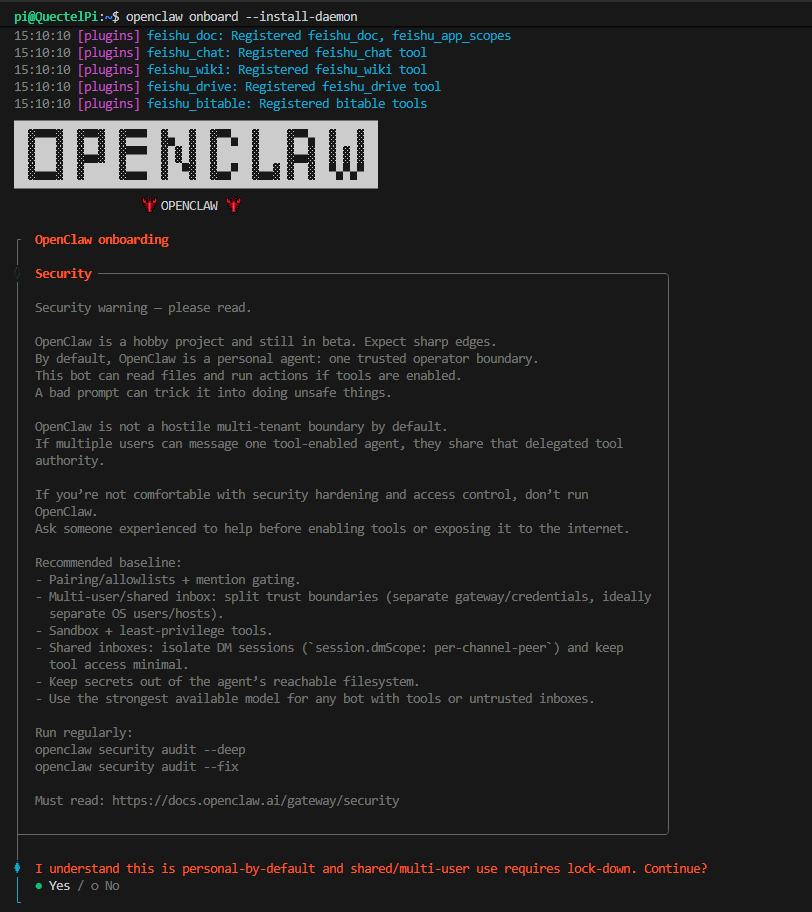
首次安装完成后,必须完成配置向导流程,否则 OpenClaw 无法正常运行。执行以下命令启动配置向导,并安装网关守护进程:
openclaw onboard --install-daemon
网关守护进程(launchd/systemd 用户服务)会确保 OpenClaw 保持后台运行状态。
配置向导截图(仅供参考)
1.进入安装确认界面,选择【Yes】并按下回车;
2.在【Onboarding mode】选项中选择【QuickStart】;

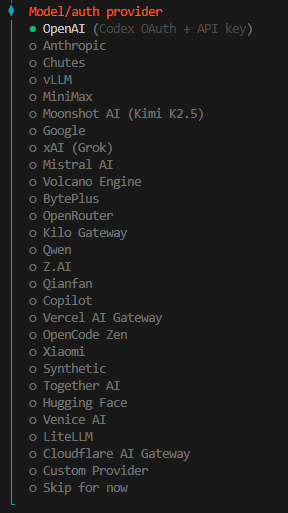
3.在【Model/auth provider】选项中选择【Qwen】并按下回车;
4.打开指定网站登录 qwen-code 平台,完成身份认证操作;
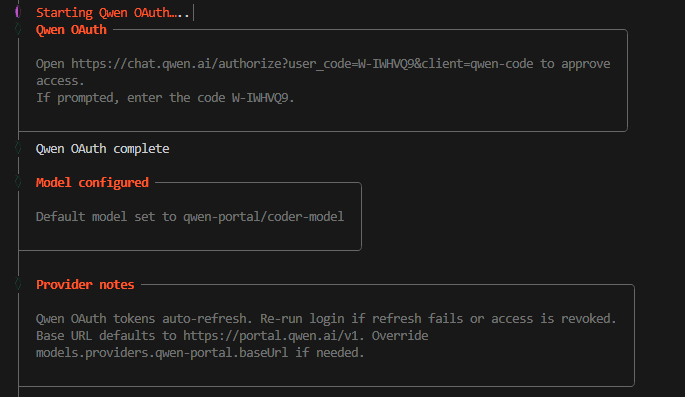
配置完成后,重启网关使配置生效:
openclaw gateway restart
接入飞书
安装飞书插件
飞书插件仓库:https://github.com/m1heng/clawdbot-feishu?tab=readme-ov-file#english
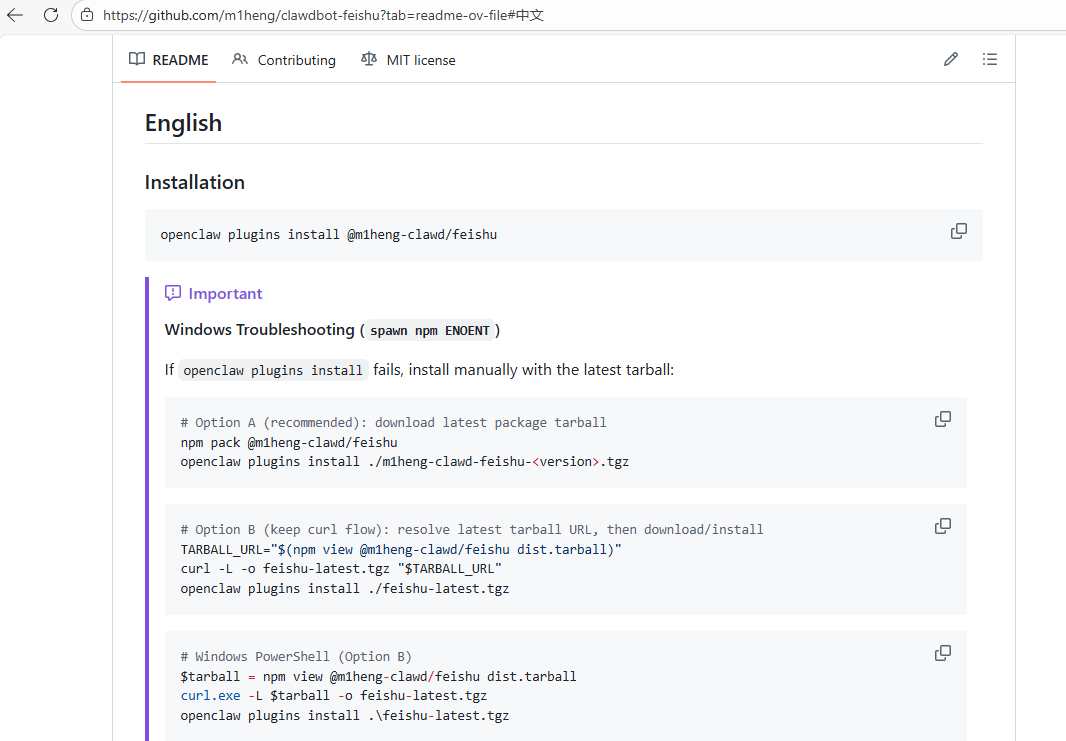
执行以下命令安装飞书插件:
openclaw plugins install @m1heng-clawd/feishu
若已安装插件,可通过以下命令升级至最新版本:
openclaw plugins update feishu
创建飞书应用
- 登录飞书开放平台开发者后台:
飞书(国内):https://open.feishu.cn/app
Lark(国际版):https://open.larksuite.com/app
- 选择创建「企业自建应用」;
- 完善应用基础信息,包括应用名称、应用描述等内容;
- 在左侧菜单栏进入「应用能力」页面,点击「添加应用能力」,并启用「机器人」能力;
- 进入「凭证与基础信息」页面,记录并妥善保存应用的 AppID 与 App Secret(后续配置插件需使用)。
配置插件
在终端命令行中执行以下命令,将命令中的appId和appSecret替换为上述步骤中获取的实际参数,完成飞书插件的基础配置:
openclaw config set channels.feishu.enabled true --json
openclaw config set channels.feishu.appId "cli_xxxxx"
openclaw config set channels.feishu.appSecret "your_app_secret"
配置权限
进入飞书开放平台应用后台的「权限管理」页面,为应用配置以下权限(分为必需权限和可选权限):
必须权限
| 权限 | 范围 | 说明 |
|---|---|---|
im:message |
消息 | 发送和接收消息 |
im:message.p2p_msg:readonly |
私聊 | 读取发给机器人的私聊消息 |
im:message.group_at_msg:readonly |
群聊 | 接收群内 @机器人 的消息 |
im:message:send_as_bot |
发送 | 以机器人身份发送消息 |
im:resource |
媒体 | 上传和下载图片/文件 |
可选权限
| 权限 | 范围 | 说明 |
|---|---|---|
contact:user.base:readonly |
用户信息 | 获取用户基本信息(用于解析发送者姓名,避免群聊/私聊把不同人当成同一说话者) |
im:message.group_msg |
群聊 | 读取所有群消息(敏感权限)。当你希望 requireMention: false 对“未 @ 的群消息”生效时必需 |
im:message:readonly |
读取 | 获取历史消息 |
im:message:update |
编辑 | 更新/编辑已发送消息 |
im:message:recall |
撤回 | 撤回已发送消息 |
im:message.reactions:read |
表情 | 查看消息表情回复 |
配置事件与回调
在飞书开放平台的应用后台,进入「事件与回调」页面,完成以下配置:
- 事件配置方式
- 使用长连接接收事件 — 对应
connectionMode: "websocket"(推荐,无需公网地址) - 使用请求地址接收事件 — 对应
connectionMode: "webhook"(需要公网可访问的 URL)
- 使用长连接接收事件 — 对应
- 点击「添加事件订阅」,勾选以下必要事件:
| 事件 | 说明 |
|---|---|
im.message.receive_v1 |
接收消息(必需) |
im.message.message_read_v1 |
消息已读回执 |
im.chat.member.bot.added_v1 |
机器人进群 |
im.chat.member.bot.deleted_v1 |
机器人被移出群 |
发布和测试
1.进入飞书开放平台应用后台的「版本管理与发布」页面;
2.创建新版本并提交发布审核;
3.发布审核通过后,即可在飞书客户端中搜索到该应用,完成基础测试。
用户权限审批与异常处理
飞书用户首次与机器人对话时,系统会触发权限校验,对话界面会显示对应的 Pairing code。需在部署 OpenClaw 的设备终端执行以下命令完成用户权限审批,审批通过后用户即可与机器人正常对话:
openclaw pairing approve feishu "提示中的Pairing code"
OpenClaw功能演示
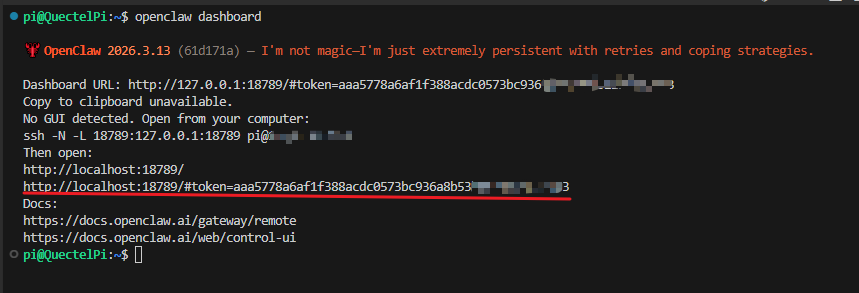
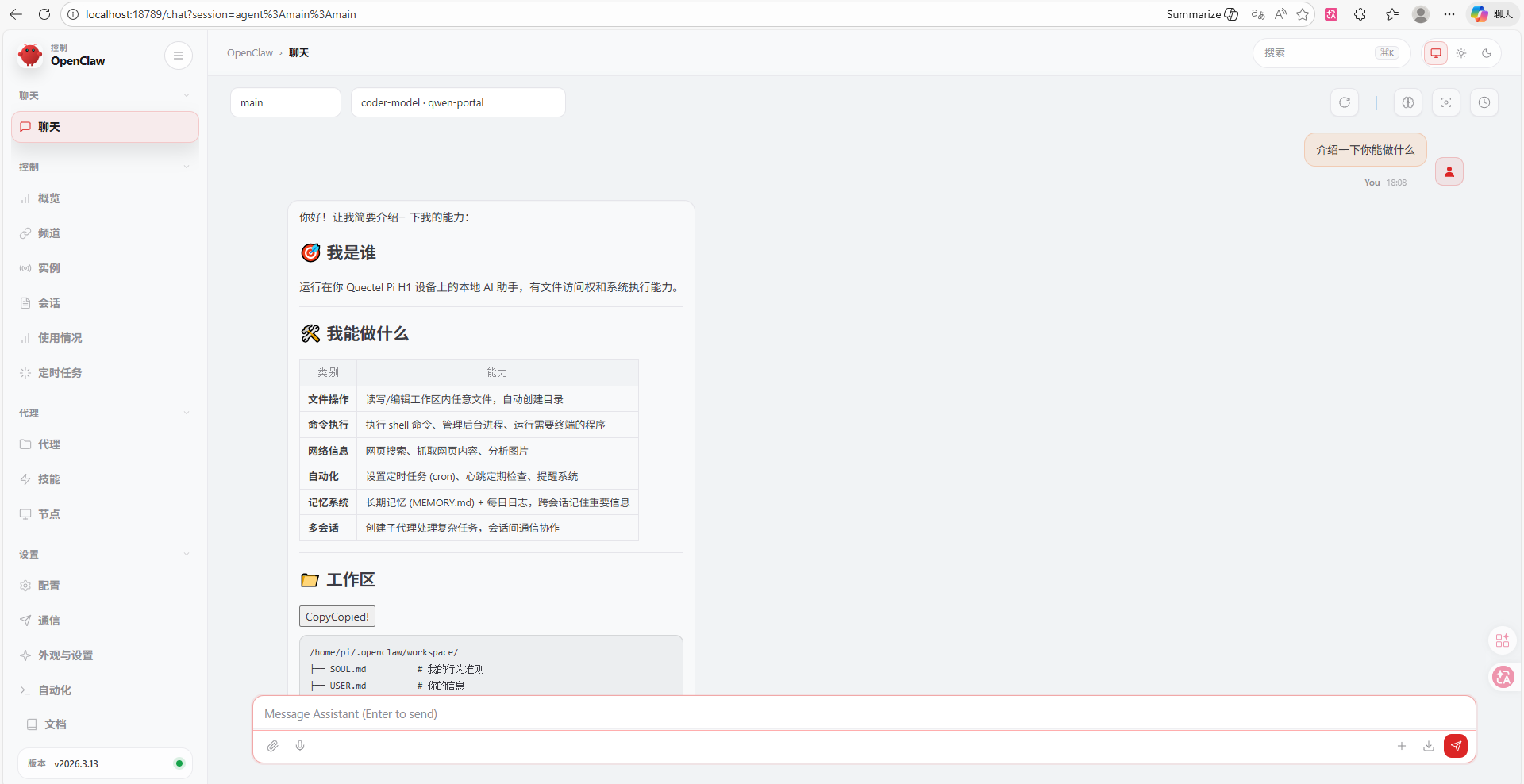
在终端中执行 openclaw dashboard 命令,即可查看 OpenClaw 对应的 Web 管理页面访问地址。
开源项目部署
1.完成 OpenClaw 部署后,可让其参考官网开源项目部署指导文档,完成对应 Demo 环境的部署配置;
2.运行 Demo 示例程序,验证通过 OpenClaw 配置的Demo基础功能是否正常。

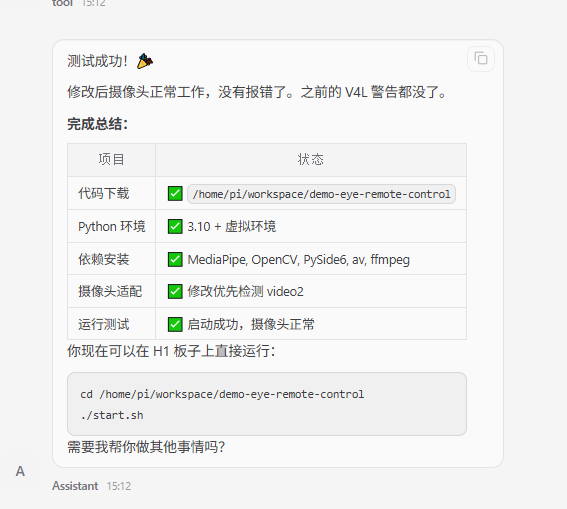
效果截图:
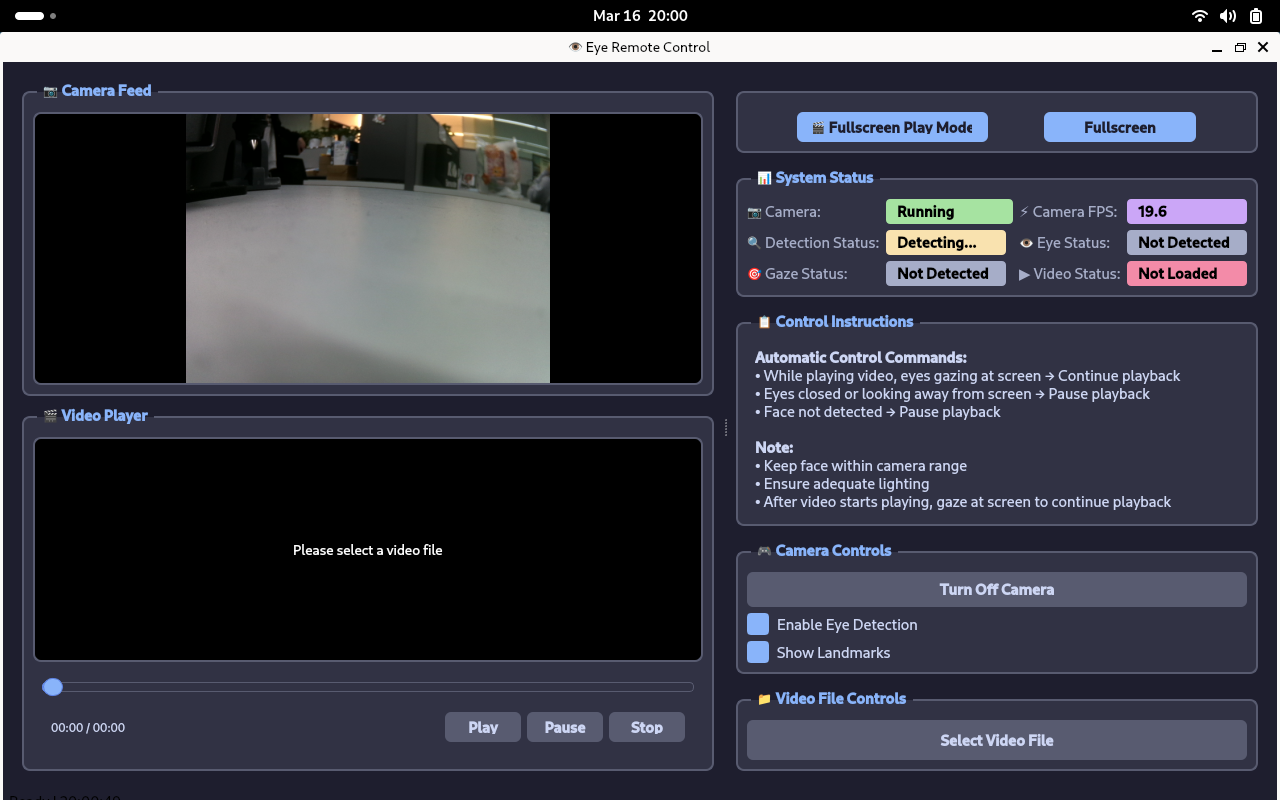
控制外设
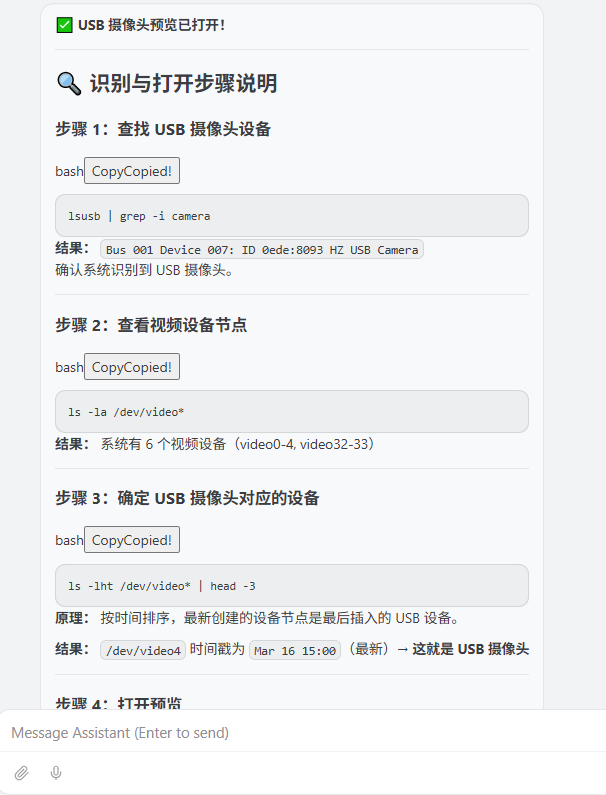
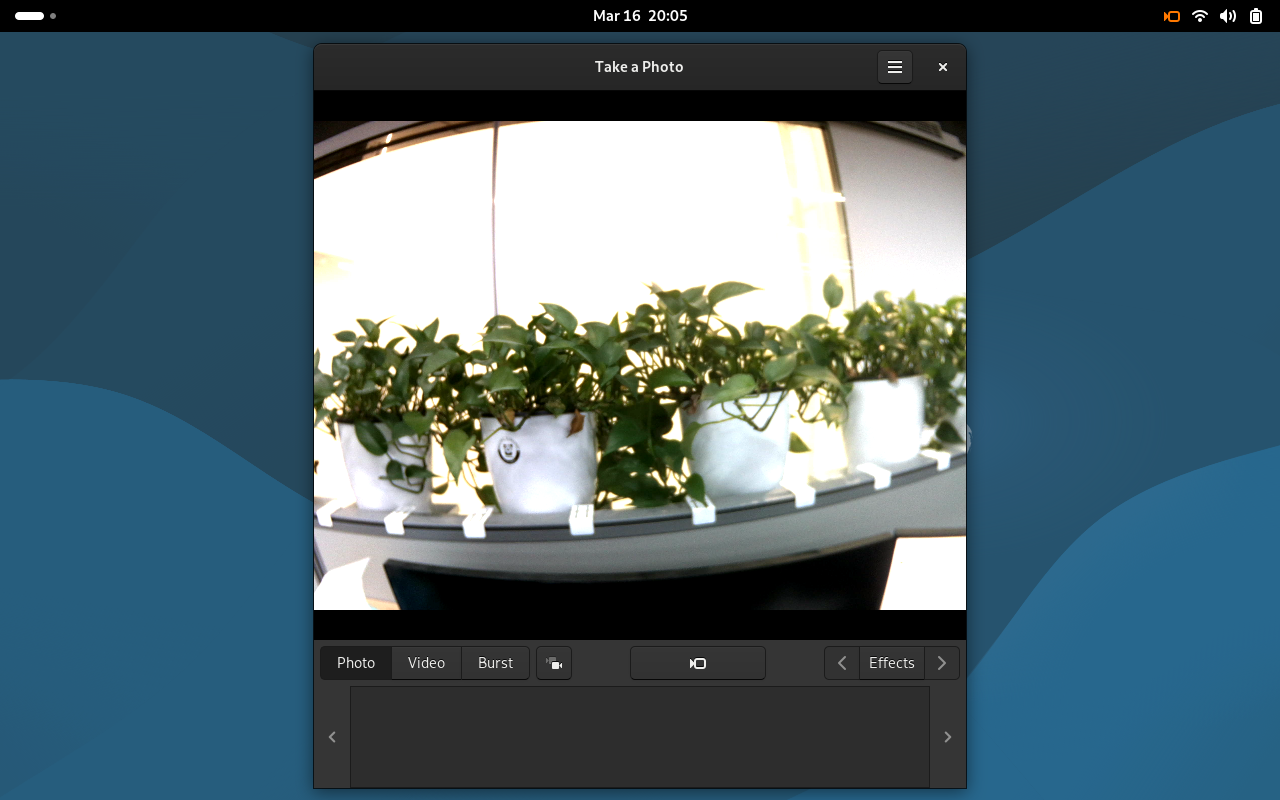
通过 OpenClaw 的 Web 控制页面发送对话指令,等待片刻后,即可在外接显示屏上看到 USB 摄像头的实时预览画面。