


 中文 简体
中文 简体FGM842 模块刷写教程
2025-11-14
先决条件
硬件要求
- 一台带有 USB 端口的计算机
- FGM842D-TE-B 开发板
- USB 转 UART 转换器或 MicroUSB 线缆也可以。
- FGM842D 模块的固件
软件工具
- 刷写工具:
BKFIL最新版本,详情请参考 BKFIL 文档 - 驱动程序:CH340G 驱动下载链接
- 固件包:
FGM842D_XXX.bin,最新版本请参考 FGM842D 固件下载
硬件连接
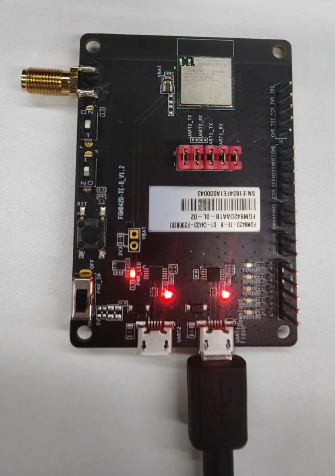
使用 USB 转 UART 转换器或 MicroUSB 线缆将 FGM842D-TE-B 开发板连接到您的计算机。
使用 UART1(也用于 AT 命令)和 UART2(用于调试)刷写 FGM842D 模块。连接如下所示:
如果尚未安装,请安装 CH340G 驱动程序。
通常,当您将 USB 转 UART 转换器连接到计算机时,驱动程序会自动安装。如果没有,请从提供的链接下载并安装驱动程序。
确保 FGM842D 模块已通电并正确连接到开发板。
刷写步骤
- 从官方网站下载最新版本的 BKFIL 刷写工具。
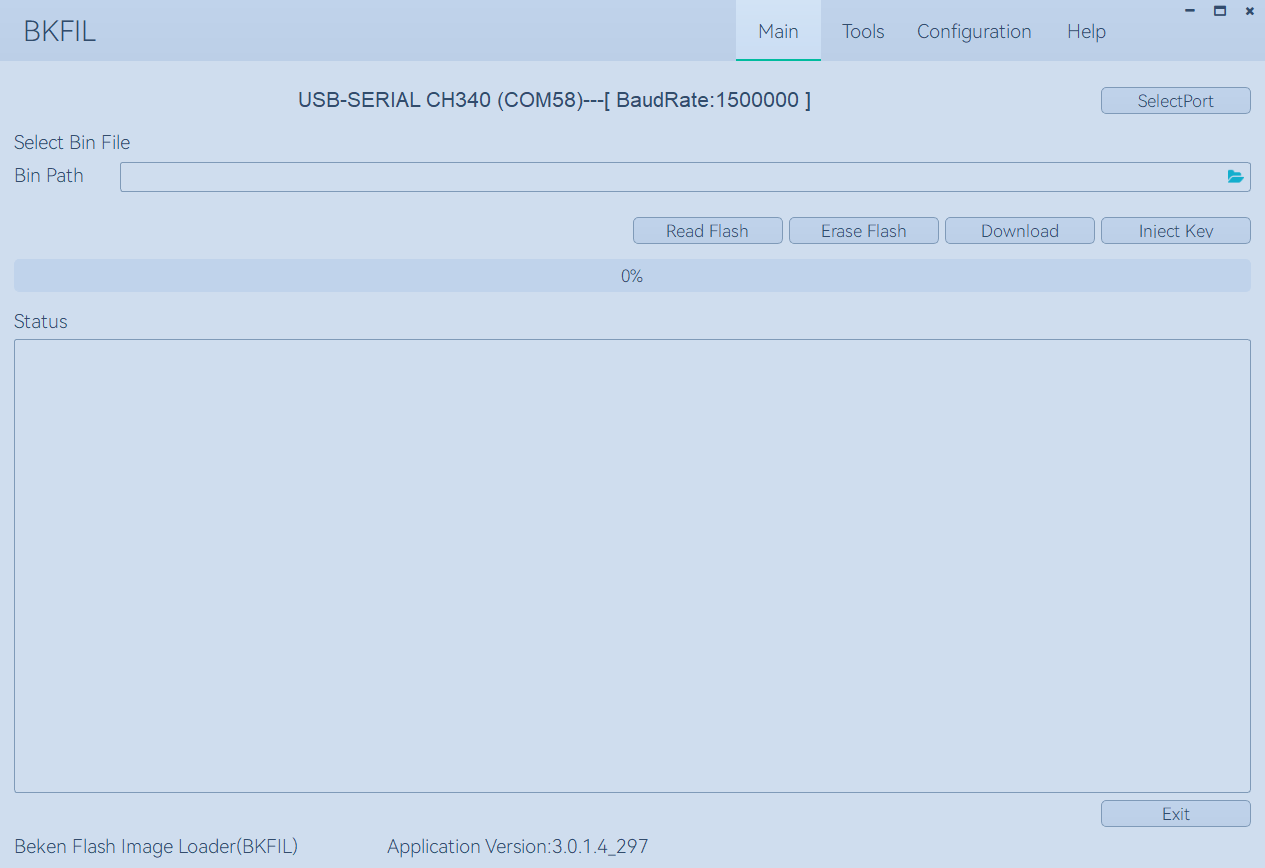
- 在您的计算机上打开
BKFIL工具。
- 在刷写工具中选择固件文件(
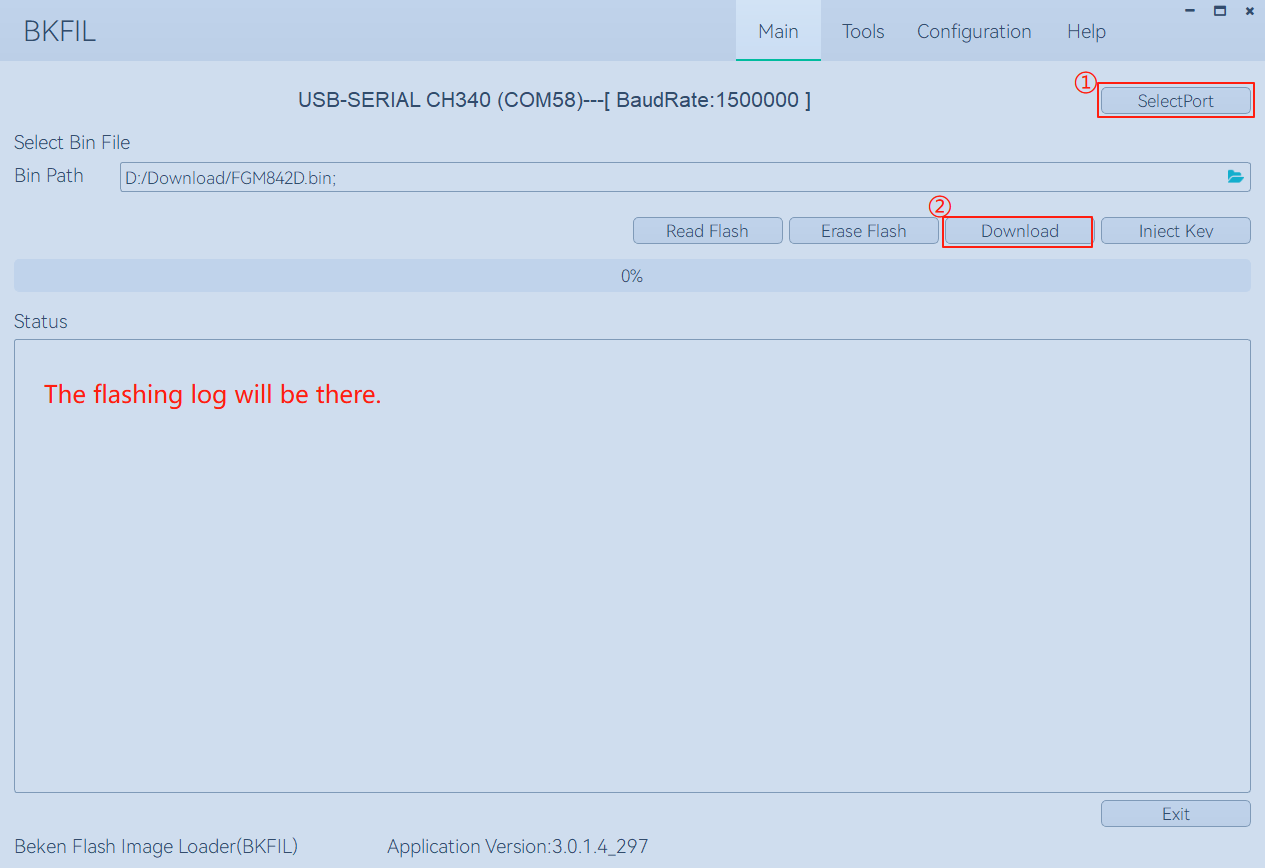
FGM842D_XXX.bin)。 - 在刷写工具中设置 USB 转 UART 转换器的正确 COM 端口。
- 在刷写工具中点击 "Download" 按钮开始刷写过程。
- 刷写完成后,您应该在窗口中看到成功消息。
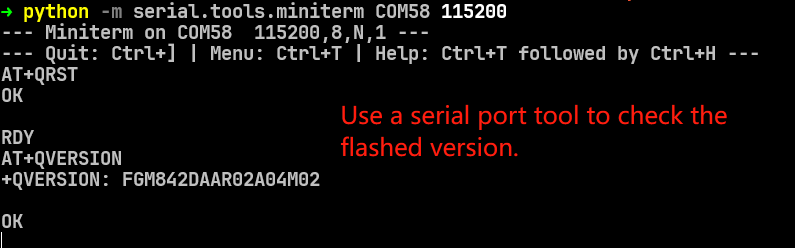
- 通过检查模块的功能来验证固件是否正常运行。
使用命令行刷写
如果您更喜欢使用命令行进行刷写,BKFIL 也支持命令行操作。以下是如何操作:
bk_loader.exe 位于 BKFIL 应用程序目录中。您可以将路径添加到系统的环境变量中,或在命令行界面中导航到该目录。
参考官方文档了解命令行语法和选项,常用的命令如下:
帮助命令
# 显示 bk_loader 的帮助信息
bk_loader.exe --help

# 显示 bk_loader 下载的帮助信息
bk_loader.exe download --help

# 显示 bk_loader 擦除的帮助信息
bk_loader.exe erase --help

# 显示 bk_loader 读取的帮助信息
bk_loader.exe read --help

# 显示 bk_loader 写入密钥的帮助信息
bk_loader.exe writekey --help
示例命令
| 模式 | 命令 | 描述 |
|---|---|---|
| 下载 | bk_loader download –p 7 –i all.bin |
使用端口 7 下载 all.bin,默认波特率 (1.5M) |
| 下载 | bk_loader download –p 7 –b 2000000 –i all.bin |
使用端口 7 下载 all.bin,自定义波特率 (2M) |
| 读取 | bk_loader read –p 7 –i all.bin |
使用端口 7 根据 all.bin 模板读取 flash 内容 |
| 读取 | bk_loader read –p 7 --custom_read_path custom_read.json |
使用 JSON 配置文件进行自定义读取操作 |
| 擦除 | bk_loader erase –p 7 –i all.bin |
使用端口 7 擦除 all.bin 中定义的 flash 区域 |
| 擦除 | bk_loader erase –p 7 --custom_erase_path custom_erase.json |
使用 JSON 配置文件进行自定义擦除操作 |
| 密钥注入 | bk_loader writekey -p 11 –secureboot --aes_key_path aes_key_demo.json --random_key_path random_key.json |
安全密钥注入: • aes_key_path:AES 密钥文件• random_key_path:随机密钥文件 |