
MIPI
本文档详细介绍了Quectel Pi M1智能主控板的MIPI—DSI显示屏使用方法,并以微雪8-inch DSI接口IPS电容触摸屏为例进行详细说明。
MIPI屏幕连接
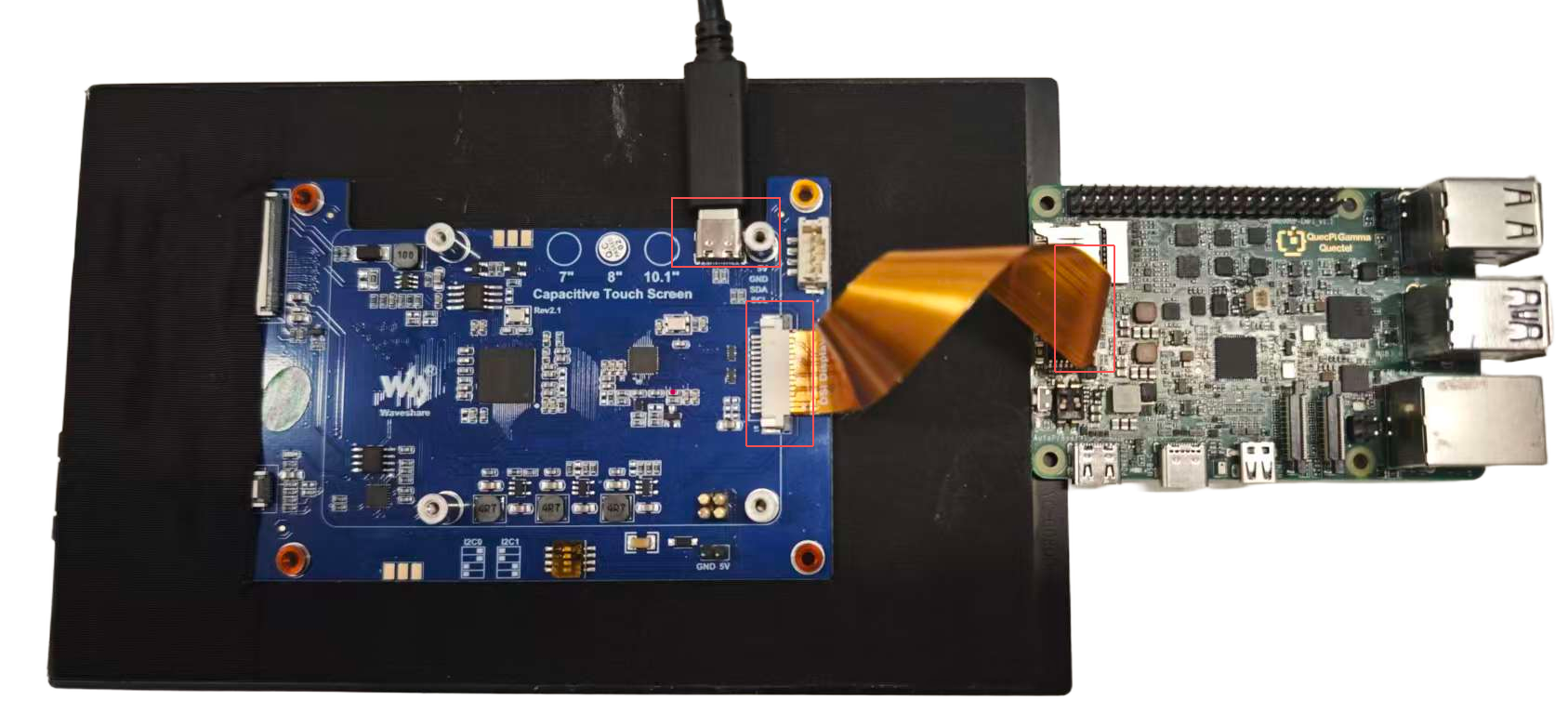
硬件接口连接
此屏幕共有4处接口可供电,任选一处即可,示例选择“1”处供电。
- Type-C接口。
- I2C通讯与供电接口。
- 5V输入输出接口。
- I2C通讯与供电接口,需将螺丝孔对准Quectel Pi M1智能主控板拧紧,让顶针与40-pin连接牢固。
开机启动
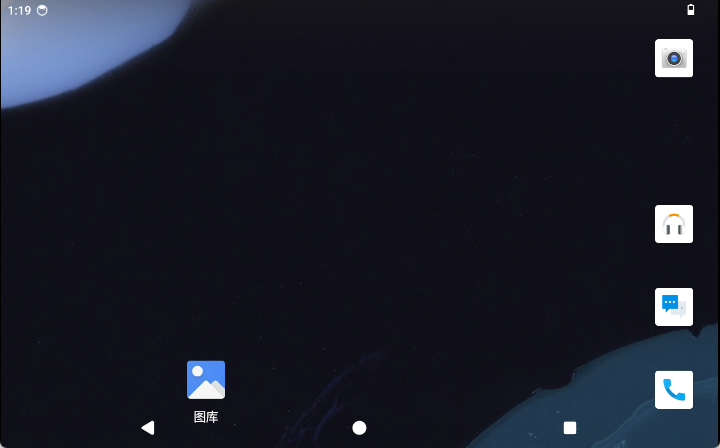
开机启动后,进入系统桌面。
功能使用
触摸功能的使用方法
连接上MIPI显示器并且上电开机后,可以直接使用触摸功能。
调整音频和显示
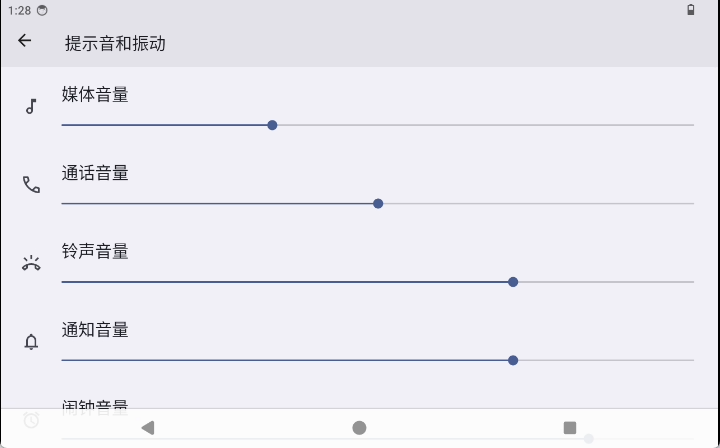
音频具体配置请依次进入:Android 桌面 → 菜单 → 设置 → 提示音和震动,即可对音频进行设置。
显示具体配置请依次进入:Android 桌面 → 菜单 → 设置 → 显示 即可对显示进行设置。
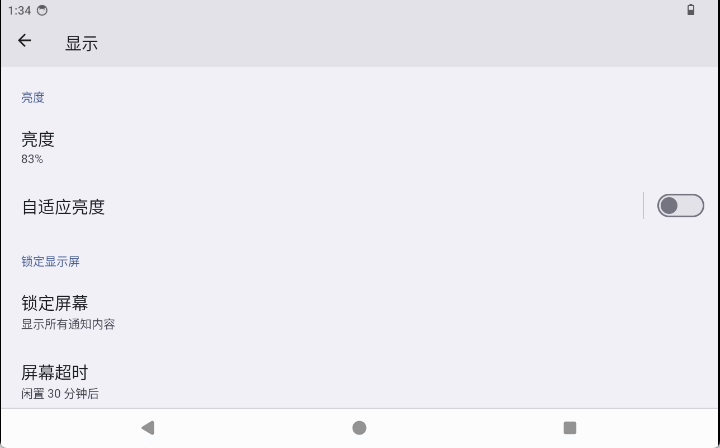
注:此处仅展示了屏幕和声音的操作图,像其他的电池、存储、壁纸、位置信息等操作步骤均与屏幕和声音的操作步骤一致。
视频播放功能
Android桌面的视频播放功能
使用adb工具将视频文件推送到智能主控板。adb使用方法请参考快速入门章节adb使用介绍。
adb push "E:\FeiShu\Animal World.mp4" /sdcard/DCIM     #将相关视频推送到智能主控板SD卡的DCIM目录下

#进入到智能主控板下
su    #切换到root用户
am broadcast -a android.intent.action.MEDIA_SCANNER_SCAN_FILE -d file:///sdcard/DCIM/Animal World.mp4    #重新扫描媒体库的这个文件
具体配置请依次进入:
Android 桌面 → 文件管理器 → 视频文件 → 播放视频。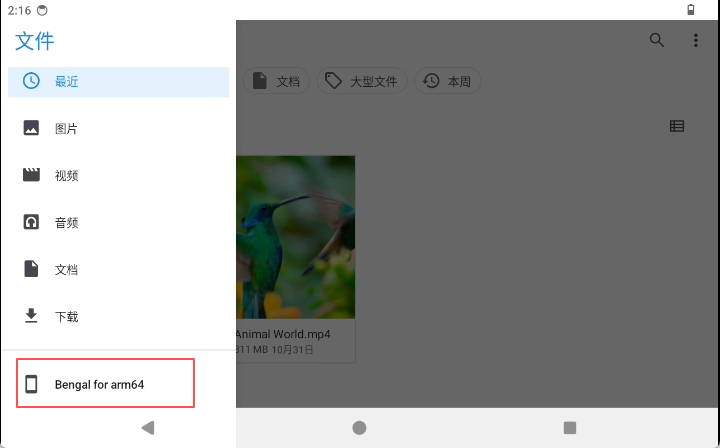
音频播放功能
Android桌面的音频播放功能:
注:播放音频需要在Quectel Pi M1智能主控板上将喇叭连接。
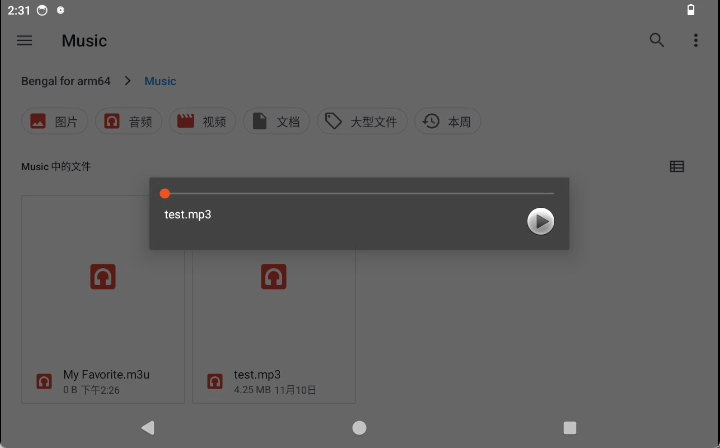
使用adb工具将音频文件推送到智能主控板。adb使用方法请参考快速入门章节adb使用介绍。
adb push E:\eage\test.mp3 /sdcard/Music #将音频推送到智能主控板SD卡的Music目录下

#进入到智能主控板下
su    #切换到root用户
am broadcast -a android.intent.action.MEDIA_SCANNER_SCAN_FILE -d file:///sdcard/Music/test.mp3     #重新扫描媒体库的这个文件
具体配置请依次进入:
Android 桌面 → 文件管理器 → 播放音频。
应用场景
- 媒体娱乐终端: 使用Quectel Pi M1智能主控板作为媒体娱乐终端,可以播放视频、音乐、查看图片等。
- 工业数据可视化平台: 使用Quectel Pi M1智能主控板作为工业数据可视化平台,可以显示工业数据、监控设备运行情况、进行数据处理等。
- 智能交互终端:使用Quectel Pi M1智能主控板作为智能交互终端,可以使用于各类的人机交互应用。
疑难解答
如何查看系统日志
查看系统日志,需要将串口线接至电脑,并使用串口工具查看日志。
黑屏问题
在正常连接好设备后,开机后显示黑屏,可能是以下的情况:
- 电源连接问题:
检查显示屏的供电接口是否正确连接,确认4个供电接口中至少有一个已正确连接,确保供电螺丝已拧紧,顶针与40-pin接口接触良好。
- 连接线路问题:
检查MIPI排线是否正确插入并牢固连接,确认排线方向是否正确,避免插反,检查连接器是否有物理损坏。
- 系统启动问题:
确认系统已正常启动并加载显示服务,查看系统日志确认显示驱动是否正常加载。
花屏问题
在正常连接好设备后,开机后显示花屏,可能是以下的情况:
- 信号干扰:
检查MIPI排线是否过长或质量不佳,确认排线周围是否有强电磁干扰源,尝试更换高质量的MIPI排线。
- 硬件兼容性问题:
确认使用的显示屏型号与Quectel Pi M1完全兼容,检查显示屏固件版本是否为最新版本。
触摸功能异常
触摸功能异常,可能是以下情况:
- 驱动问题:
确认系统已正确加载触摸屏驱动,检查I2C通信是否正常建立。