APK开发
开发环境搭建
Android Studio下载
- 官方唯一指定下载地址:
Android Studio官方下载页
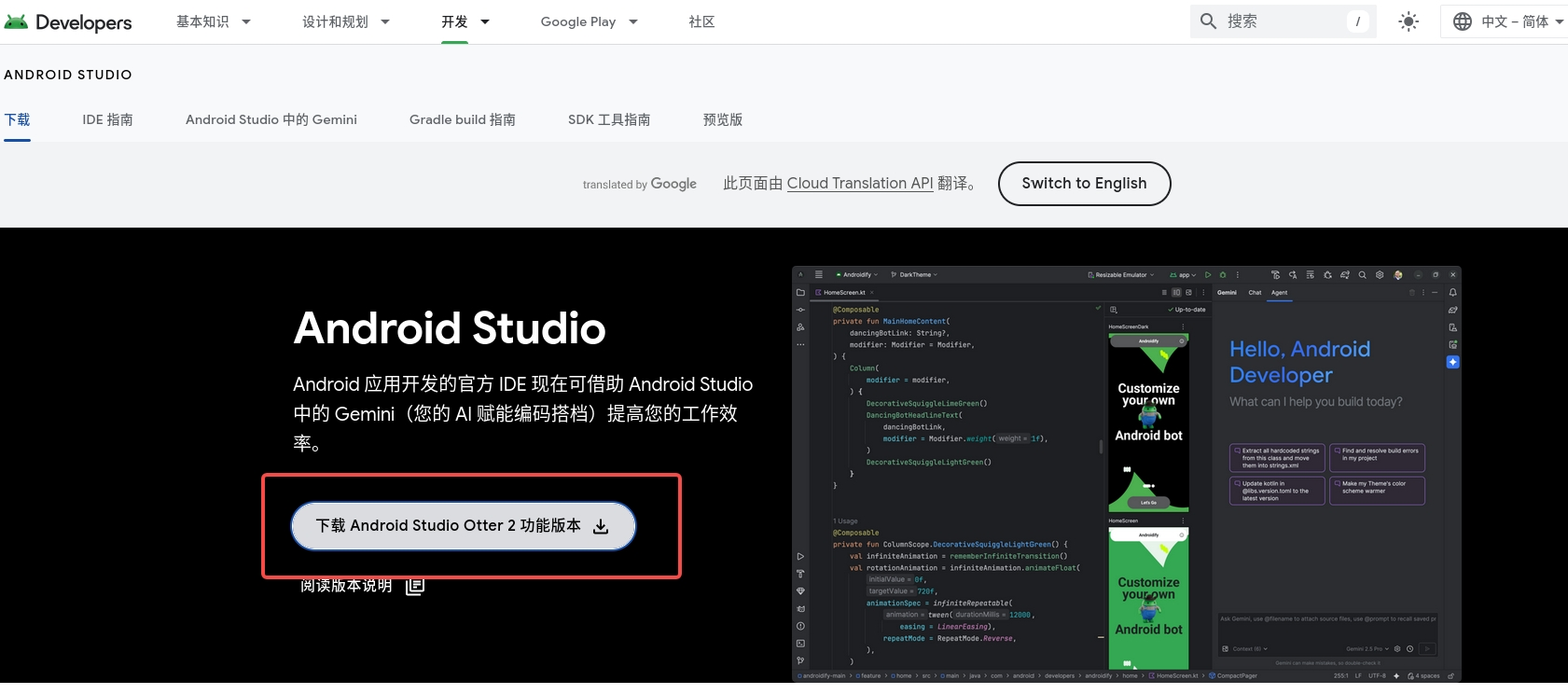
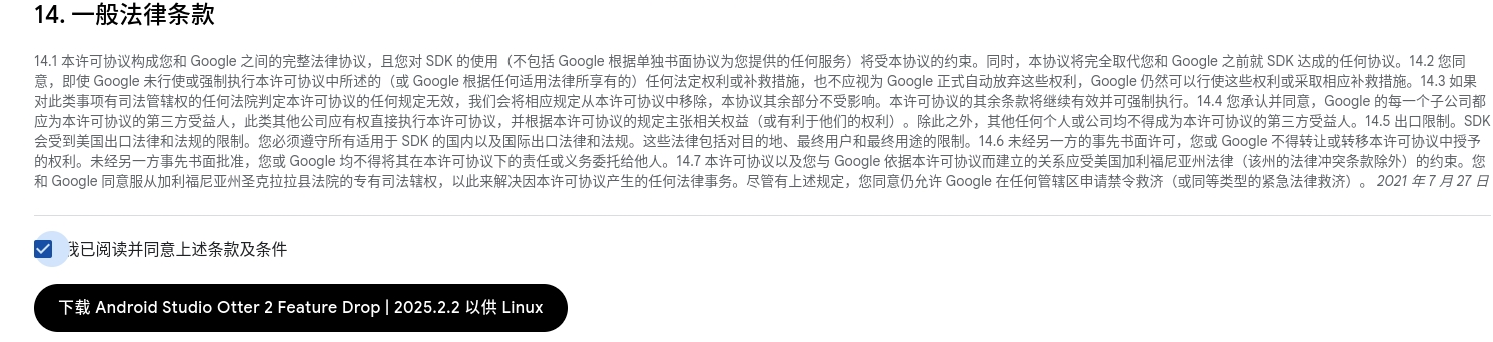
- 版本选择:优先下载官方推荐的稳定版,下载界面官网会根据当前的操作系统推荐合适的IDE版本(如当前推荐的「Android Studio Otter 2 功能版本」),需根据操作系统(Windows/macOS/Linux)选择对应安装包。
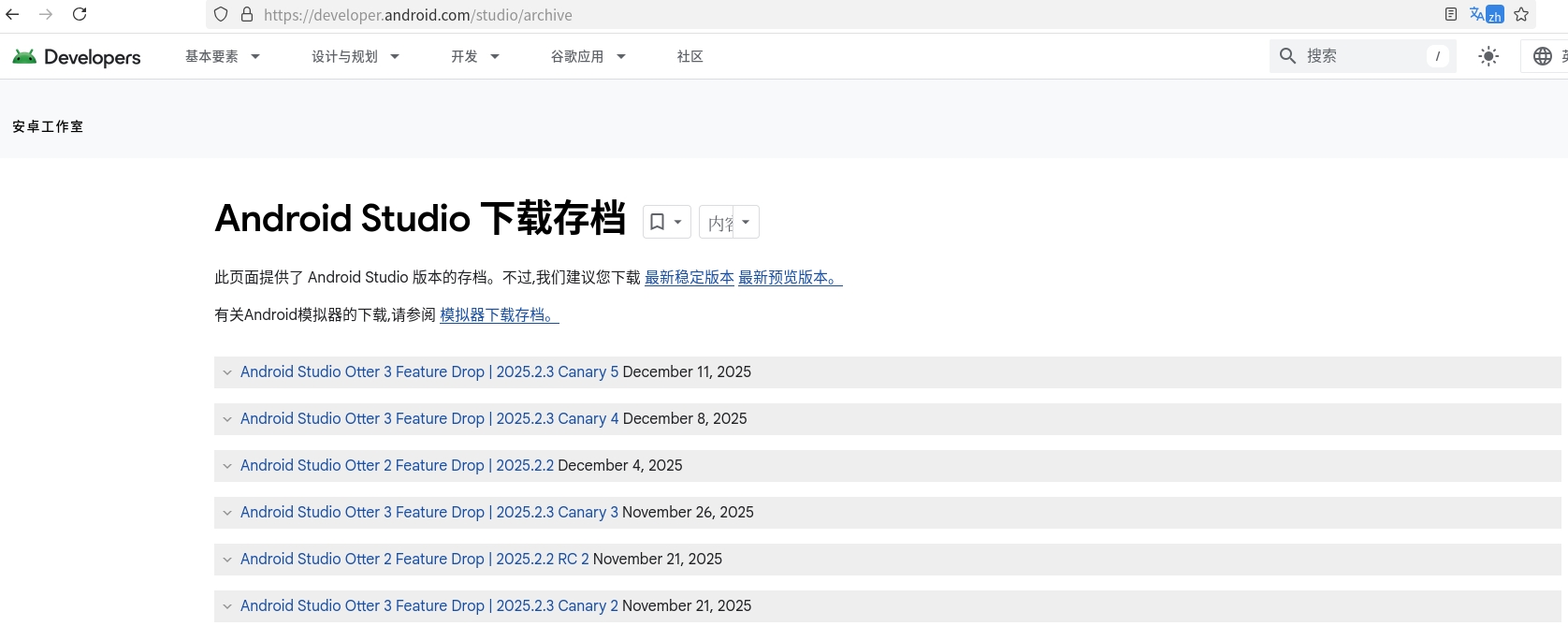
- 若不习惯最新版本,也可访问官方的下载归档,查找下载历史版本:
Android Studio安装流程
Windows系统
- 双击下载的
.exe安装包,启动安装向导; - 勾选「同意许可协议」,点击「Next」;
- 保持默认组件(Android Studio + Android SDK),同意所有用户协议,点击「Next」;
- 选择非系统盘作为安装路径(建议预留≥20GB空间),点击「Next」;
- 等待安装完成后,点击「Finish」启动Android Studio。
macOS系统
- 打开下载的
.dmg镜像文件; - 将「Android Studio」图标拖拽至「应用程序」文件夹,完成安装;
- 从启动台打开Android Studio,按提示完成系统开发者验证,后续安装步骤同上。
Linux系统(以截图版本为例)
- 解压下载的
.tar.gz压缩包到目标目录(如/opt/):tar -zxvf android-studio-2025.2.2.0-linux.tar.gz -C /opt/ - 进入解压目录的bin目录,执行
studio.sh脚本启动Android Studio;cd /opt/android-studio/bin/ ./studio.sh - 安装步骤同上。
创建项目
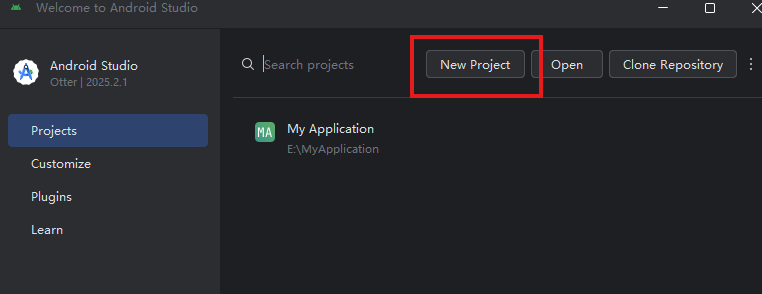
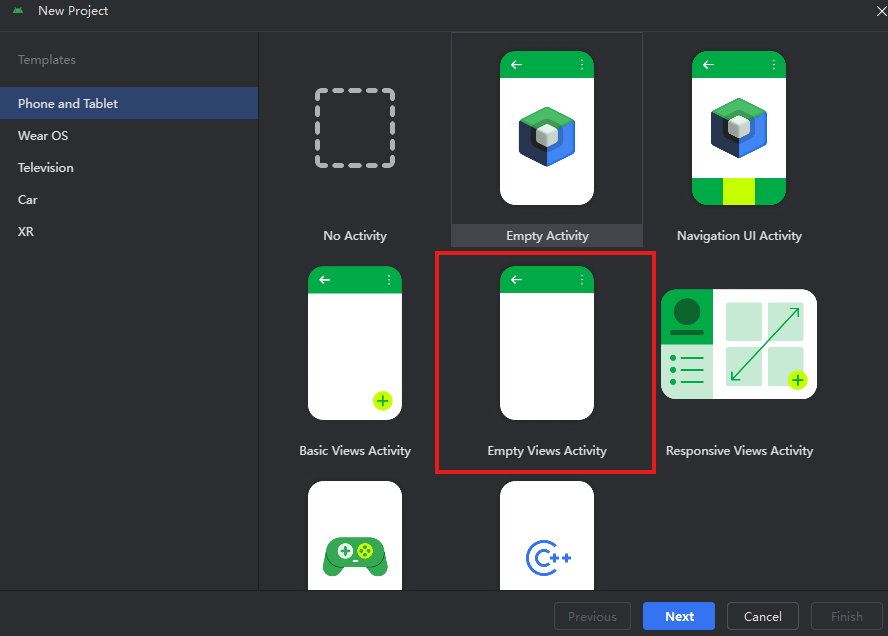
启动Android Studio:点击"New Project"新建项目。选择项目模板时,建议选择最简洁的Empty Views Activity模板。
*注意:若选择"Empty Activity"模板,生成的将是Compose UI项目。*
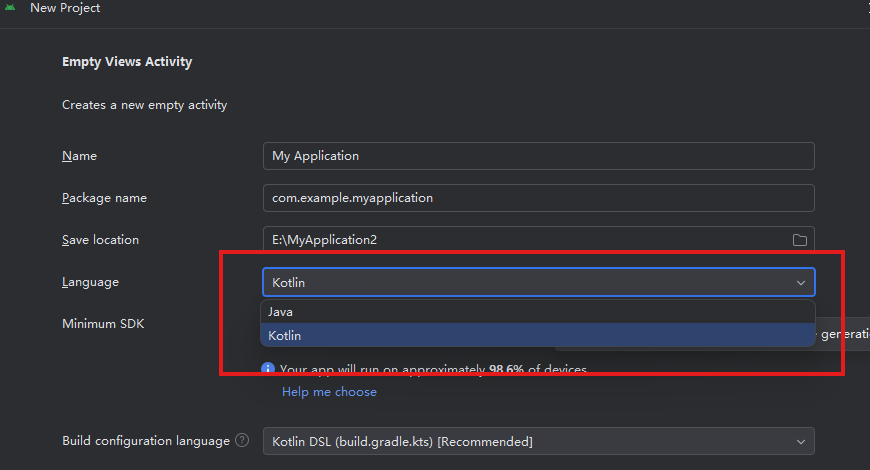
选择语言:在此步骤选择开发语言。即使选择了Kotlin,项目中仍然可以使用Java进行开发,Android项目完全支持Java和Kotlin混合开发。
下载依赖与SDK:完成以上步骤后,Android Studio将自动打开项目并下载Gradle及所需依赖。首次启动若提示“缺少SDK”,点击“Next”即可自动下载Android SDK。请确认SDK安装路径并等待下载完成,构建时长取决于网络状况。
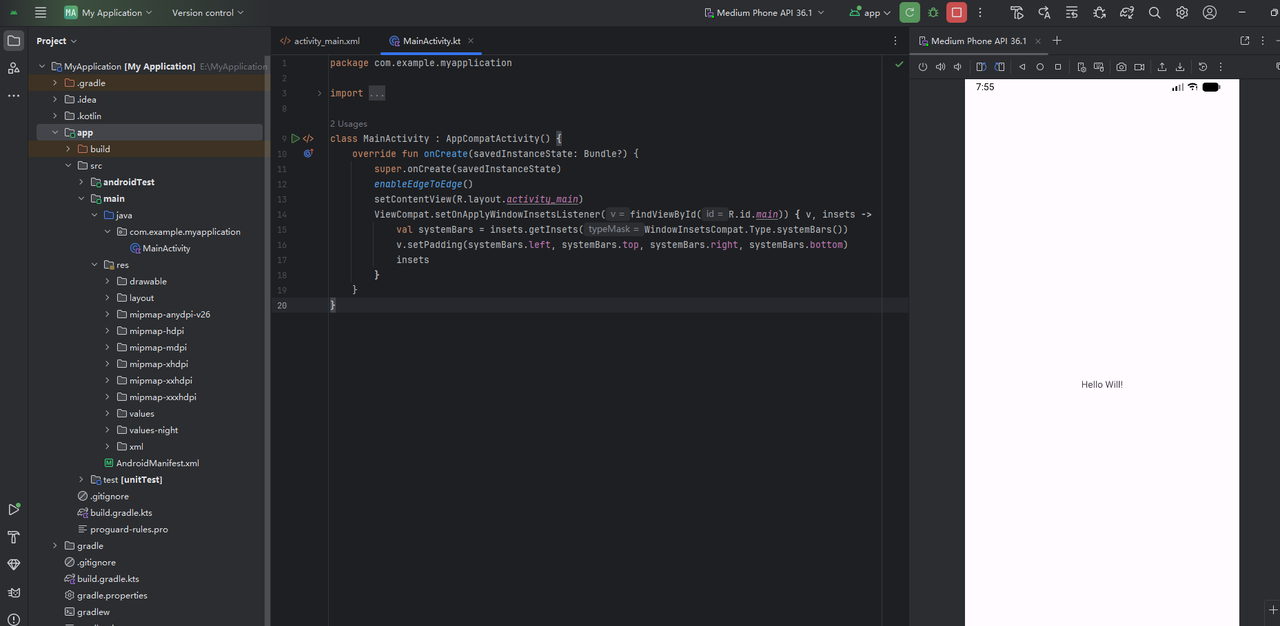
构建与运行:Gradle构建完成后进入主界面,系统已生成基础演示代码。若无报错且顶部绿色“运行”按钮可用,说明构建正常。点击该按钮即可编译项目并启动模拟器。此外,也可以使用
adb connect命令连接真机运行。
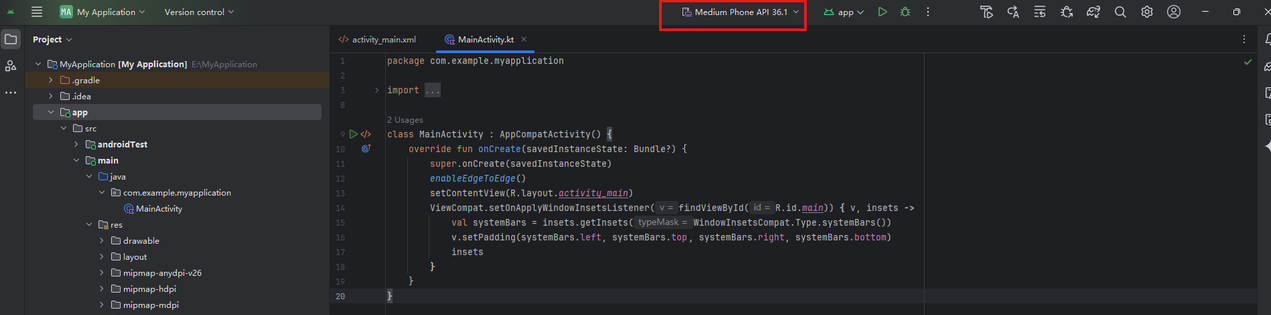
运行成功:此时应用已成功运行在模拟器上,显示简单的欢迎界面,即可开始开发。
APK调试
APK打包方式
- Debug版本:点击绿色运行按钮,Android Studio会自动执行脚本完成Debug版本APK的编译、打包和安装(需已连接模拟器或真机,否则会提示无可用设备)。
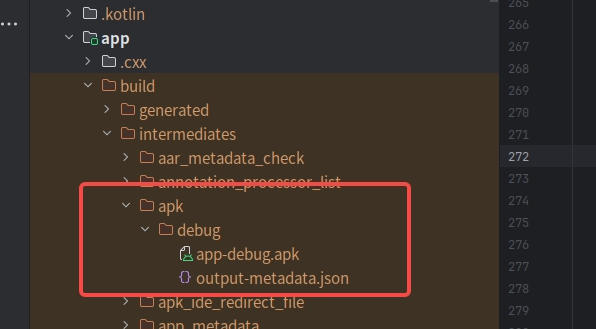
生成的APK文件位于:项目文件路径/app/build/intermediates/apk/debug/app-debug.apk
- Release版本/手动打包:若没有连接模拟器或者想要打包带签名的Release版本APK,可以在Android Studio的顶部菜单栏选择Build > Generate Signed App Bundle or APK。根据需求选择Android App Bundle或APK,视情况而定,点击下一步。此时需选择签名文件(.jks或.keystore),若无现有文件,我们将选择新建一个。
- 创建签名文件:给签名文件取一个名字(默认后缀.jks),并选择存放路径。
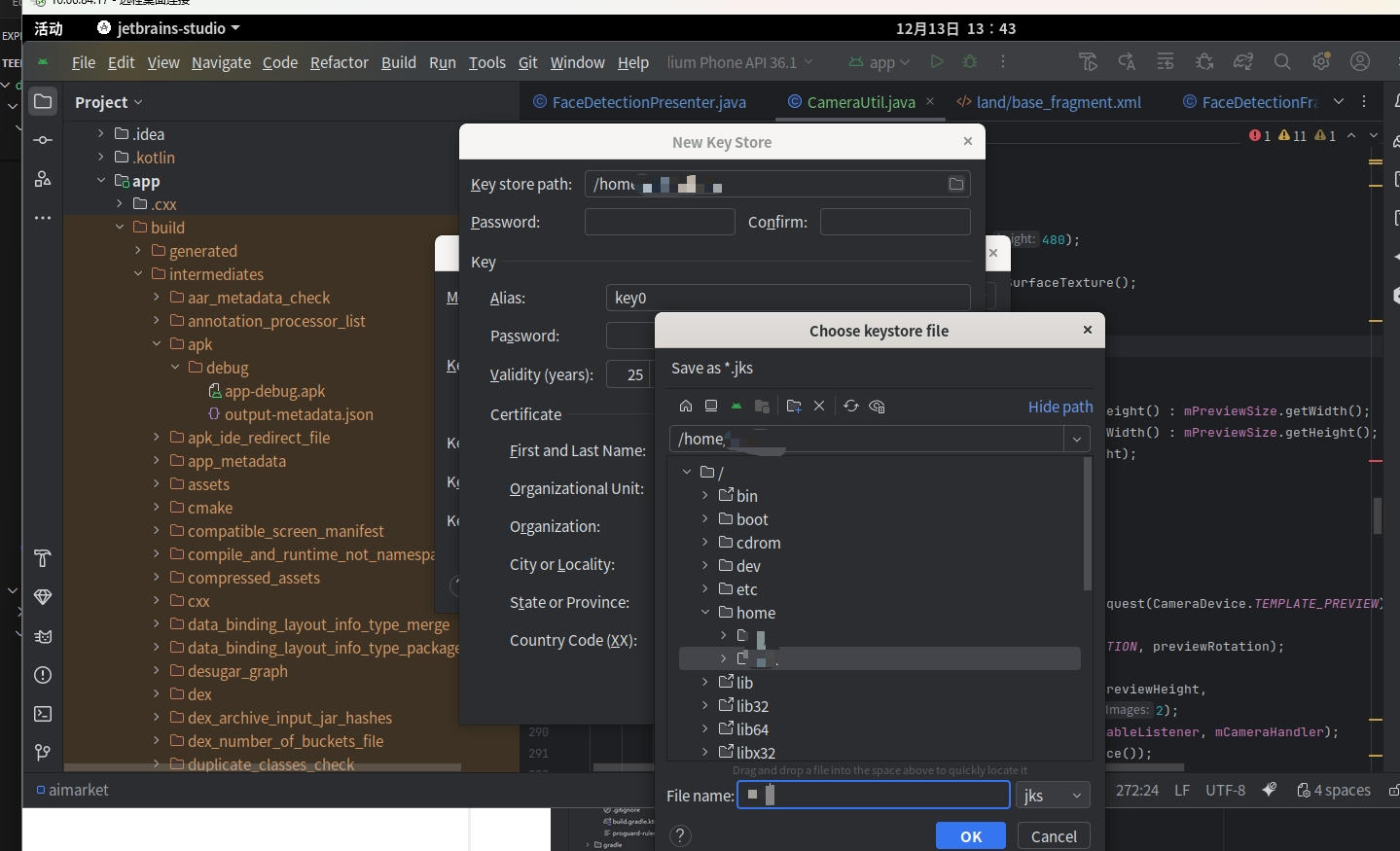
- 设置密码:设置密码和Alias(别名,可自定义),点击OK完成创建。
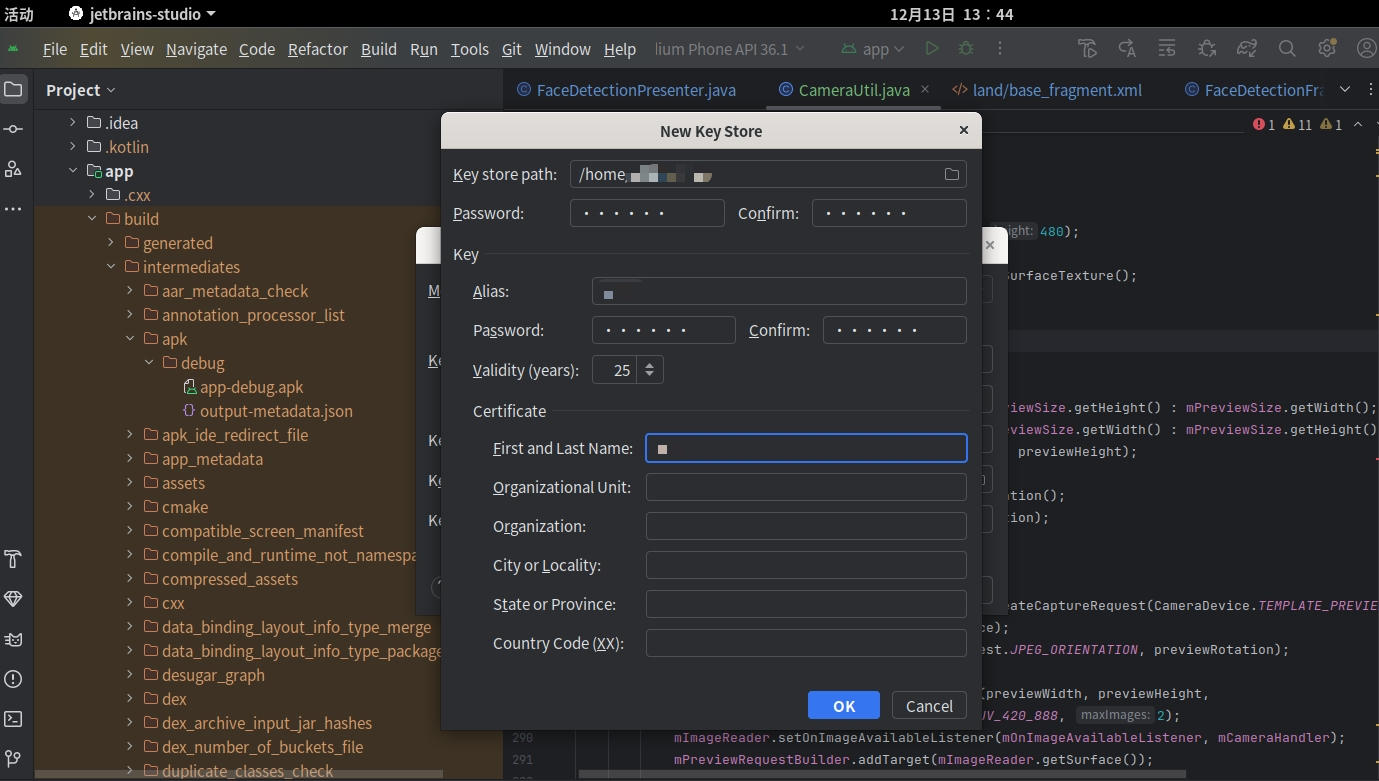
- 生成文件:随后选择release或debug构建类型,系统将使用当前的签名文件进行打包。生成的文件默认位于
项目文件路径/app/release目录下。
ADB工具环境配置
ADB工具介绍
ADB(Android Debug Bridge)是谷歌官方提供的Android调试桥工具,它是Android开发和调试的核心工具之一。它允许电脑与Android设备(真机或模拟器)建立连接,从而实现调试、文件传输、命令执行等操作。
ADB环境变量配置
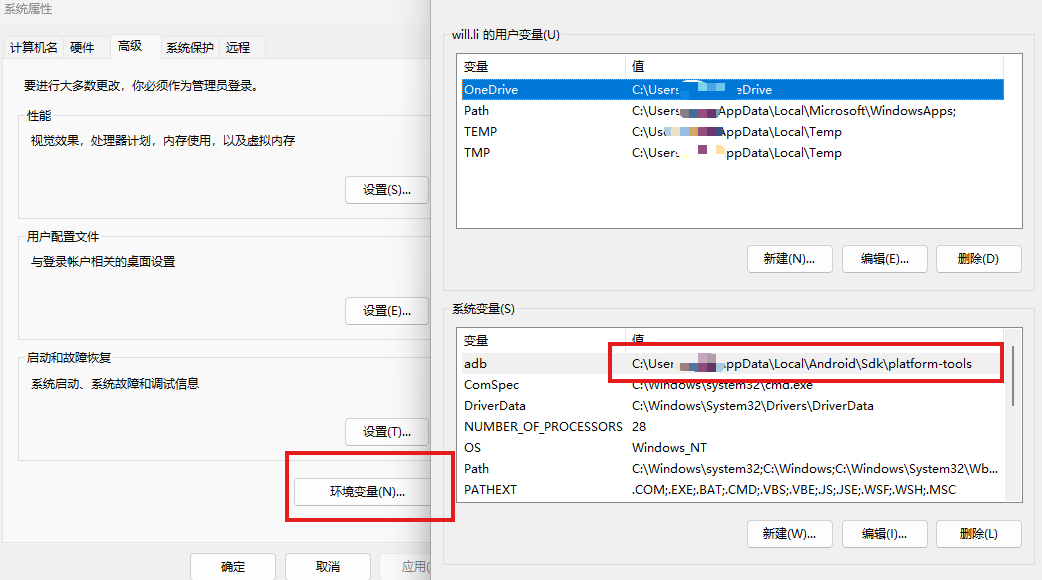
对于Android开发者而言,ADB是高频使用的工具。为了便于在任意目录下使用,建议将其配置到系统环境变量中。首先在你的操作系统上找到ADB工具的路径。一般在项目构建的时候,Android SDK会自动下载,ADB工具位于SDK存放的路径下,我们的ADB工具路径为C:\Users\用户名\AppData\Local\Android\Sdk\platform-tools
- Windows环境下:将platform-tools目录(如C:\Users\你的用户名\AppData\Local\Android\Sdk\platform-tools)添加到系统环境变量的「Path」中。
- Linux/macOS:在终端执行echo 'export PATH=$PATH:~/Android/Sdk/platform-tools' >> /.bashrc(或/.zshrc),然后重启终端。
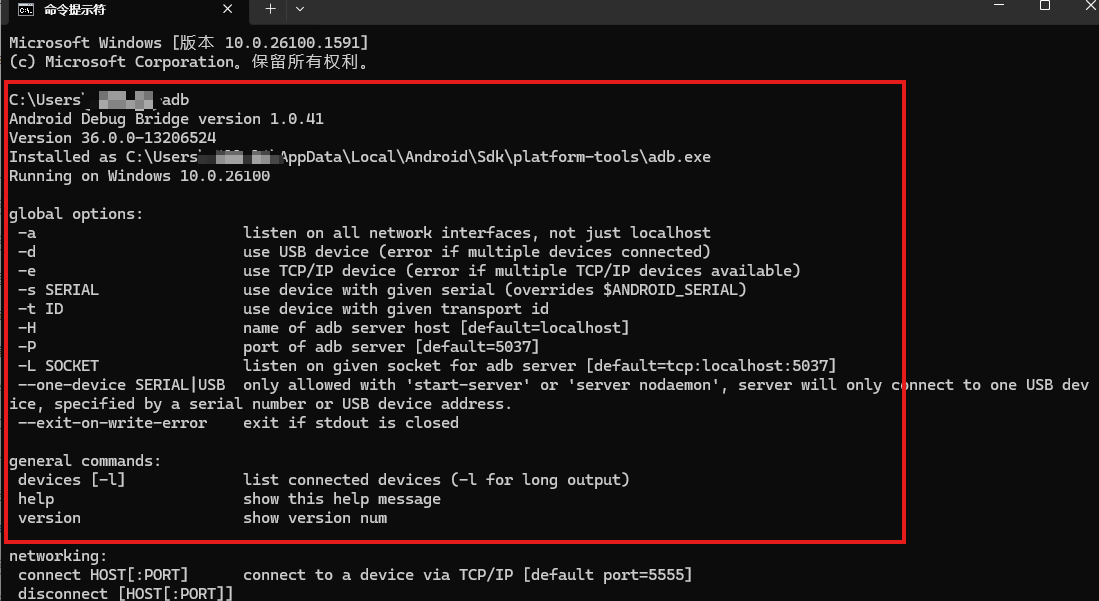
- 配置完后在终端命令行执行adb,若输出正常则代表配置成功。
常用ADB调试命令
基础命令
| 命令 | 功能说明 |
|---|---|
adb help |
查看ADB的帮助和版本信息 |
adb start-server |
启动ADB服务。通常无需手动执行,ADB命令会自动触发 |
adb kill-server |
停止ADB服务。当连接出现异常时,可用于重启服务 |
adb devices |
列出当前所有连接的设备及其序列号和状态(device:已连接;offline:无响应;no device:未连接) |
adb version |
显示ADB的版本号 |
设备连接管理
| 命令 | 功能说明 |
|---|---|
adb connect <IP:端口> |
通过网络(Wi-Fi)连接到设备 |
adb disconnect <IP:端口> |
断开无线设备连接 |
adb pair <IP:端口> <配对码> |
与设备配对以启用安全无线调试(Android 11+) |
adb tcpip <端口号> |
设置设备在指定端口监听TCP/IP连接,为无线连接做准备 |
adb usb |
将连接模式切换回USB |
应用管理
| 命令 | 功能说明 |
|---|---|
adb install <apk路径> |
安装应用 |
adb install -r |
覆盖安装现有应用,保留其数据 |
adb install -t |
允许安装android:testOnly="true"的应用 |
adb install -d |
允许进行版本降级安装 |
adb install -g |
安装后立即授予应用所有运行时权限 |
adb install-multiple <apk1> <apk2> |
安装拆分APK(App Bundle) |
adb -s <设备序列号> install ... |
当连接多台设备时,指定目标设备进行安装 |
adb uninstall <包名> |
卸载应用 |
adb uninstall -k <包名> |
卸载应用但保留数据和缓存目录 |
查看应用信息与应用交互
| 命令 | 功能说明 |
|---|---|
adb shell pm list packages |
列出设备上所有应用的包名 |
adb shell pm list packages -3 |
只列出第三方应用 |
adb shell pm list packages -s |
只列出系统应用 |
adb shell pm clear <包名> |
清除应用的数据和缓存 |
adb shell am start -n <包名>/<Activity名> |
启动一个Activity |
adb shell am force-stop <包名> |
强制停止一个应用的所有进程与服务 |
文件操作
| 命令 | 功能说明 |
|---|---|
adb pull <设备路径> <PC路径> |
将设备上的文件或目录复制到电脑 |
adb push <PC路径> <设备路径> |
将电脑上的文件或目录复制到设备 |
adb sync |
同步更新设备上的特定分区数据 |
系统操作与信息查看
| 命令 | 功能说明 |
|---|---|
adb shell getprop ro.product.model |
查看设备型号 |
adb shell wm size |
查看屏幕分辨率 |
adb shell wm density |
查看屏幕密度 |
adb shell dumpsys battery |
查看电池状态信息 |
adb reboot |
重启设备 |
adb reboot recovery |
重启到Recovery模式 |
adb root |
以root权限重新启动adbd守护进程 |
adb shell input keyevent <键值> |
模拟按键(如3=HOME,4=返回,24=音量+,26=电源键) |
adb shell input tap <x> <y> |
模拟点击屏幕坐标 |
adb shell input swipe <x1> <y1> <x2> <y2> |
模拟滑动屏幕 |
adb shell input text <文本> |
输入文本(注意不支持中文) |
日志查看
| 命令 | 功能说明 |
|---|---|
adb logcat |
查看系统日志 |
adb logcat -c |
清除旧日志 |
adb logcat -v time > log.txt |
将带时间的日志输出到文件 |
adb logcat *:W |
仅显示Warning级别及以上的日志 |
adb shell dmesg |
查看内核日志 |
APK调试
模拟器调试
说明:通常首次运行项目时,Android Studio会自动创建一个默认模拟器。若需要特定Android版本或分辨率的设备,需手动创建。
操作步骤:
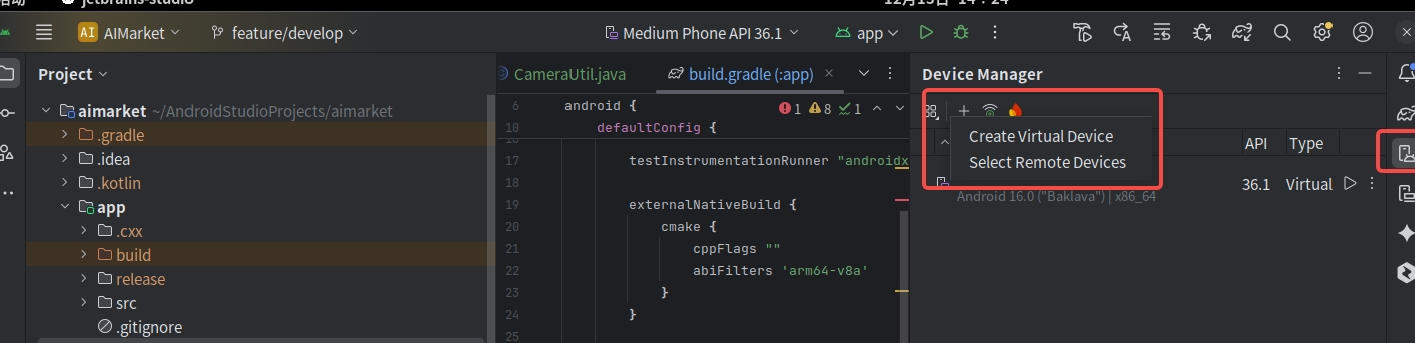
- 在Android Studio工具栏中找到并点击Device Manager。
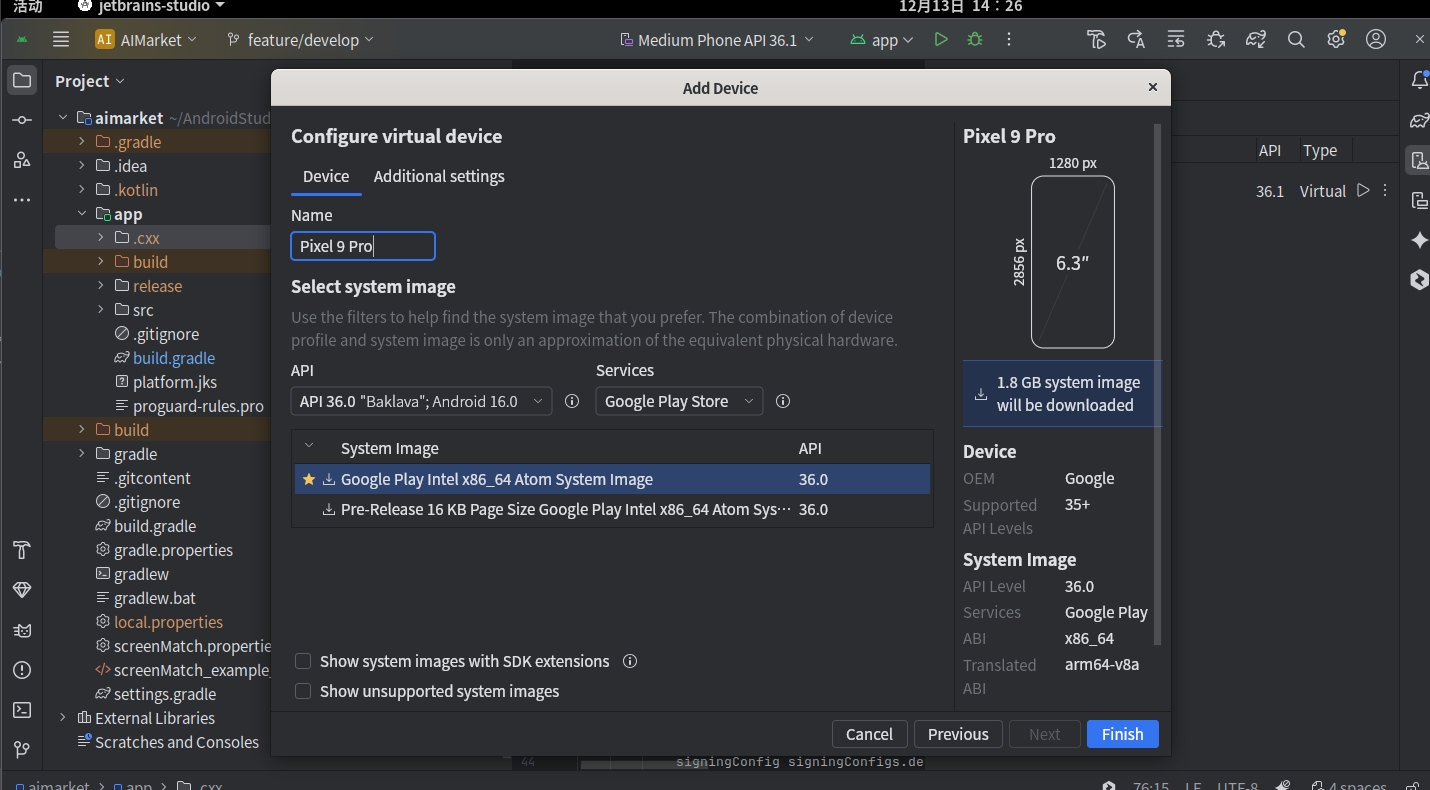
- 点击Create Virtual Device。
- 选择所需的设备配置,点击Next完成创建。
真机调试
USB连接配置
操作步骤:
- 硬件连接:使用支持数据传输的USB线将手机连接至电脑。
- 开启开发者模式:
- 进入手机“设置” -> “关于手机”。
- 连续点击“版本号”7次,直到提示“您已处于开发者模式”。
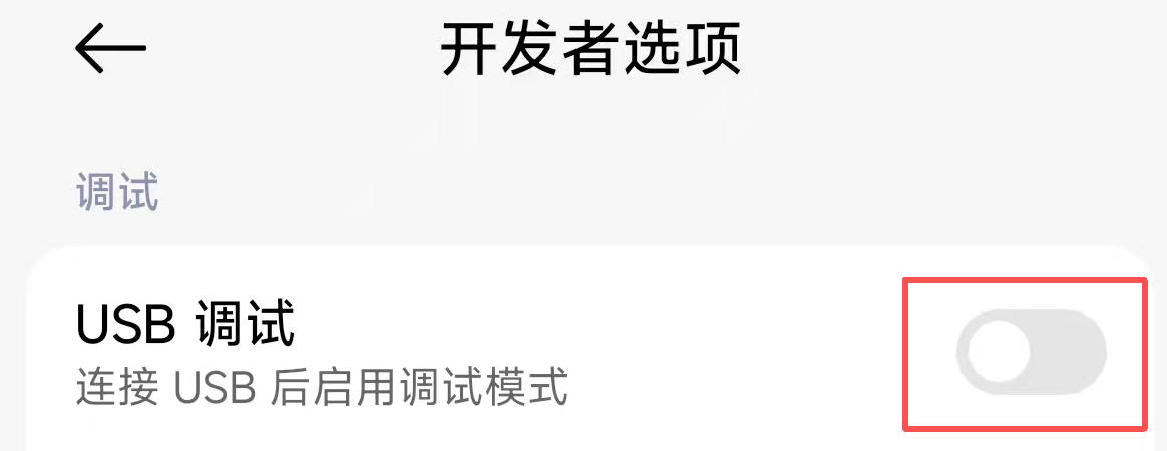
- 开启USB调试:
- 返回设置菜单,找到新出现的“开发者选项”(位置因机型而异,通常在“系统”或“更多设置”中)。
- 进入并开启“USB调试”。
- 此时手机可能会弹出授权框,点击“允许”。
验证连接:
在终端输入命令adb devices,如果列表显示出设备的序列号且状态为device,则表示连接成功。

局域网连接
无线连接让你摆脱线缆的束缚,但通常需要先使用USB线完成初始设置。根据Android版本的不同,操作方法略有差异。
- 连接步骤:
- 查看手机当前的IP地址(通常在“设置” -> “关于手机”或“Wi-Fi设置”中)。
- 在终端输入命令
adb connect <IP地址>。 - 验证连接:如果终端提示
connected to ...,或者再次输入adb devices能看到以IP地址开头的设备且状态为device,则表示连接成功。