
OpenCV
本指南系统介绍了如何在Android平台集成和使用 OpenCV(Open Source Computer Vision Library进行计算机视觉应用开发。旨在为开发者提供一条清晰的实践路径,帮助您快速、顺利地在Android项目中部署并应用OpenCV的强大视觉功能。
简介
Android OpenCV是针对Android平台的移植版本,专为移动设备上的计算机视觉(CV)和机器学习(ML)开发提供支持。它支持包括Java、C++、Python在内的多种编程语言接口。在Android平台上,OpenCV提供了丰富的图像处理和计算机视觉功能,使开发者能够轻松实现人脸检测、物体识别、图像跟踪、活体检测等复杂任务。
核心特性
跨平台:OpenCV支持Windows、Linux、macOS、iOS和Android。
功能全:涵盖从基础的图像处理到先进的机器学习和深度学习算法。
高性能:底层由高效的C/C++实现,并通过JNI(Java Native Interface)技术为Android提供Java接口,保证了在移动设备上的运行效率。
主要应用领域包括智能安全、医学图像处理、工业质检、自动驾驶以及移动端的身份认证和智能交互等。
准备工作
在开始集成OpenCV之前,请确保你的开发环境已满足以下要求。
系统与环境要求
操作系统:Windows、macOS或Linux。
开发工具:Android Studio(推荐最新稳定版本)。早期的OpenCV示例可能基于Eclipse,但当前开发主要使用Android Studio。
Android SDK与NDK:在Android Studio中下载并配置。部分高级功能(如原生C++开发)需要用到NDK。
Java开发工具包 (JDK):Android Studio通常内置或会自动配置。
OpenCV库获取
你需要从OpenCV官方网站下载适用于Android的SDK包。
访问 OpenCV官网发布页。
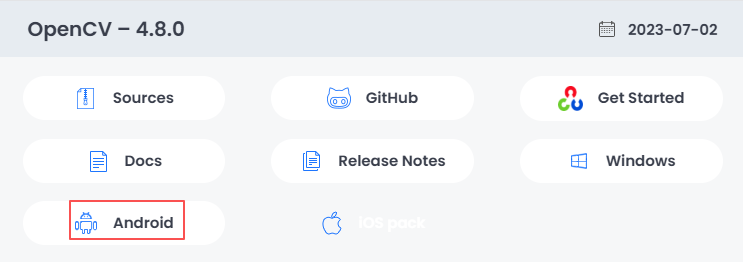
选择最新或特定版本的OpenCV,下载 "Android" 压缩包并解压到本地。此处以4.8.0为例:
SDK主要目录结构说明:
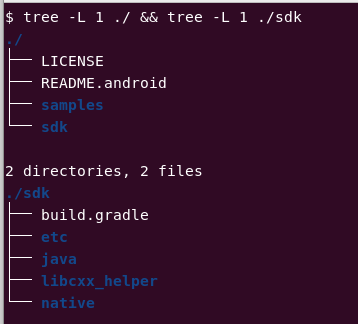
| 目录 | 说明 |
|---|---|
| README.android | OpenCV Android 文档 |
| samples/ | 示例应用程序代码,是学习的绝佳资源 |
| sdk/build.gradle | Android项目(基于Gradle构建系统)的核心构建配置文件 |
| sdk/etc/ | 预置数据和模型文件的资源目录 |
| sdk/java/ | 核心Java库。包含Android Studio模块文件,将作为库模块导入项目 |
| sdk/libcxx_helper/ | C++头文件。用于JNI和原生C++ 开发 |
| sdk/native/ | 包含C++头文件,用于JNI和原生C++开发 本地原生库包含针对不同CPU架构(如armeabi-v7a, arm64-v8a, x86)编译好的库文件 |
安装步骤
以下是在Android Studio项目中集成OpenCV的两种主流方法。
导入本地SDK模块(传统方式)
这种方式将OpenCV库的源代码和本地库直接集成到你的项目中。
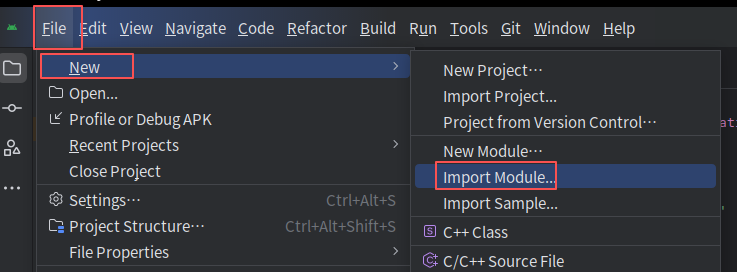
导入模块:在Android Studio中,选择File -> New -> Import Module...,浏览并选择解压后的OpenCV SDK中的sdk目录,此处指定Module Name为opencv_sdk。
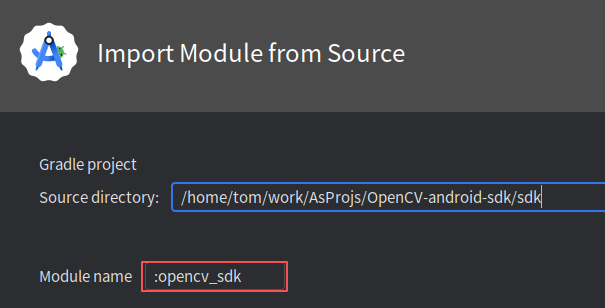
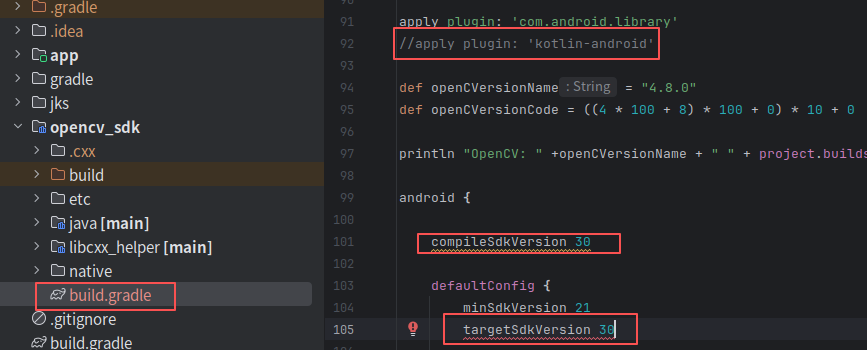
修改opencv_sdk的build.gradle文件:
- 修改build.gradle文件中sdk版本,与app的build.gradle中的sdk版本一致。
- 注释 'kotlin-android' 插件。
- 重新编译成功。
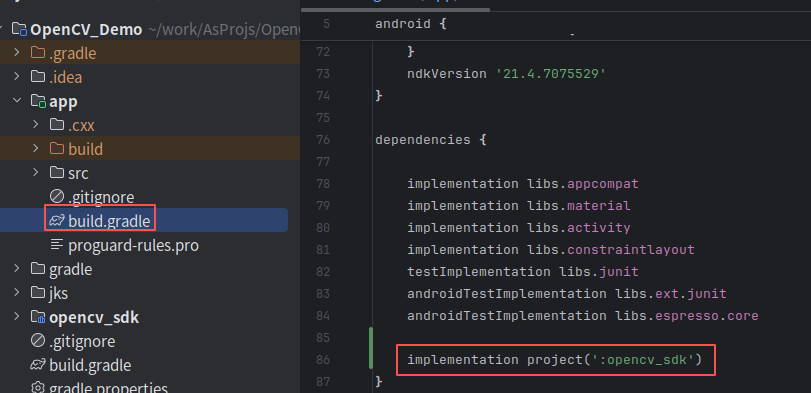
添加模块依赖:打开你的App模块的build.gradle文件,在dependencies块中添加对OpenCV模块的依赖:implementation project(':opencv_sdk')。
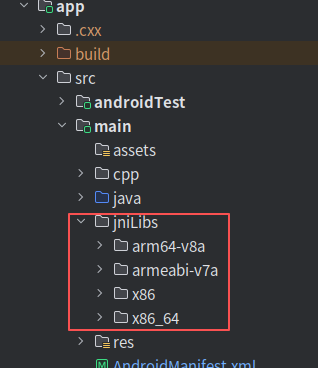
复制原生库:在你的App模块的main目录下创建jniLibs文件夹(如果不存在)。将OpenCV-android-sdk/sdk/native/libs下的所有子目录(如arm64-v8a)复制到jniLibs目录中。
同步配置:确保导入OpenCV模块的build.gradle文件中的compileSdkVersion、minSdkVersion等版本号与你的App模块保持一致。
通过Maven依赖(推荐,简便)
从OpenCV 4.5.1开始,官方提供了Maven仓库支持,这是最便捷的集成方式。
添加依赖:在你的app模块的build.gradle文件的dependencies块中添加:
// 将4.x.x换成最新版本号或指定的版本号 implementation 'org.opencv:opencv-android:4.x.x'同步项目:Gradle会自动从Maven仓库下载对应的OpenCV Java库和原生库。
功能使用
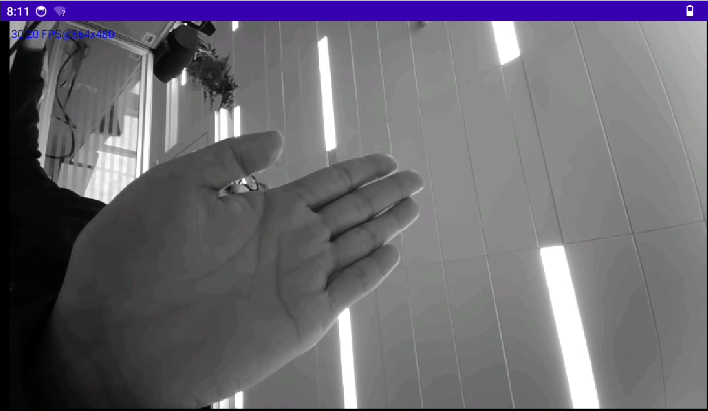
下面将以实时转换相机流灰度化图像功能为例介绍使用方式。
权限添加
在app模块中的AndroidManifest.xml文件中添加权限:
 <uses-permission android:name="android.permission.CAMERA" />
    <uses-feature
        android:name="android.hardware.camera"
        android:required="true" />
    <uses-feature
        android:name="android.hardware.camera.autofocus"
        android:required="false" />
    <uses-permission android:name="android.permission.WRITE_EXTERNAL_STORAGE" />
新建一个DemoActivity, 并实现实时相机流灰度化功能:
activity_demo.xml:
<?xml version="1.0" encoding="utf-8"?>
<androidx.constraintlayout.widget.ConstraintLayout xmlns:android="http://schemas.android.com/apk/res/android"
    xmlns:app="http://schemas.android.com/apk/res-auto"
    xmlns:tools="http://schemas.android.com/tools"
    android:id="@+id/main"
    android:layout_width="match_parent"
    android:layout_height="match_parent"
    tools:context=".DemoActivity">

    <org.opencv.android.JavaCameraView
        android:id="@+id/javaCameraView"
        android:layout_width="match_parent"
        android:layout_height="match_parent"
        app:camera_id="back"
        app:show_fps="true" />

</androidx.constraintlayout.widget.ConstraintLayout>
DemoActivity.java:
public class DemoActivity extends CameraActivity implements CameraBridgeViewBase.CvCameraViewListener2 {

    private static final String TAG = "opencvDemo";
    private JavaCameraView javaCameraView;

    @Override
    protected void onCreate(Bundle savedInstanceState) {
        super.onCreate(savedInstanceState);
        setContentView(R.layout.activity_demo);
        ViewCompat.setOnApplyWindowInsetsListener(findViewById(R.id.main), (v, insets) -> {
            Insets systemBars = insets.getInsets(WindowInsetsCompat.Type.systemBars());
            v.setPadding(systemBars.left, systemBars.top, systemBars.right, systemBars.bottom);
            return insets;
        });

        javaCameraView = findViewById(R.id.javaCameraView);
        javaCameraView.setVisibility(SurfaceView.VISIBLE);
        javaCameraView.setCvCameraViewListener(this);
    }

    @Override
    public void onPause() {
        super.onPause();
        if (javaCameraView != null) {
            javaCameraView.disableView();
        }
    }

    @Override
    public void onResume() {
        super.onResume();
        if (!OpenCVLoader.initDebug()) {
            OpenCVLoader.initAsync(OpenCVLoader.OPENCV_VERSION, this, baseLoaderCallback);
        } else {
            baseLoaderCallback.onManagerConnected(LoaderCallbackInterface.SUCCESS);
        }
    }

    private final BaseLoaderCallback baseLoaderCallback = new BaseLoaderCallback(this) {
        @Override
        public void onManagerConnected(int status) {
            switch (status) {
                case LoaderCallbackInterface.SUCCESS: {
                    javaCameraView.enableView();
                }
                break;
                default:
                    super.onManagerConnected(status);
                    break;
            }
        }
    };

    @Override
    protected List<? extends CameraBridgeViewBase> getCameraViewList() {
        List<CameraBridgeViewBase> list = new ArrayList<>();
        list.add(javaCameraView);
        return list;
    }

    @Override
    public void onCameraViewStarted(int width, int height) {
    }

    @Override
    public void onCameraViewStopped() {
    }

    @Override
    public Mat onCameraFrame(CameraBridgeViewBase.CvCameraViewFrame inputFrame) {
        return inputFrame.gray();
    }
}
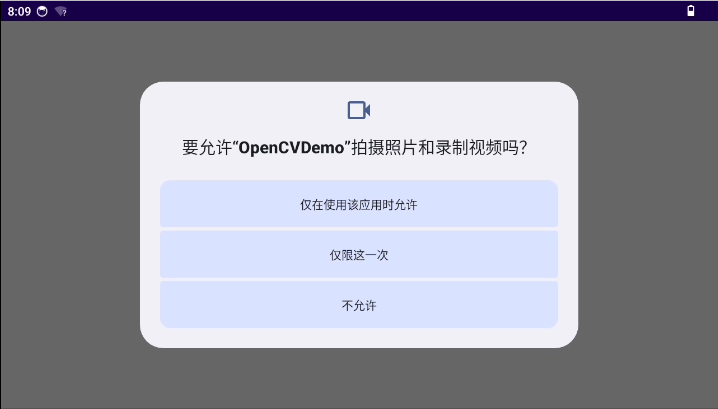
在MainActivity中,允许权限后会自动跳转到DemoActivity:
常见问题
| 问题 | 可能原因 |
|---|---|
| 报错:Your build is currently configured to use incompatible Java 21.0.7 and Gradle 5.6.4. Cannot sync the project | 在File > Settings > Build, Execution, Deployment > Build Tools > Gradle, 修改Gradle JDK为Java11。 |
| 初始化失败(onManagerConnected返回错误) | 1. 检查jniLibs目录结构是否正确。 2. 在build.gradle的ndk块中指定abiFilters。 3. 确保测试设备已安装所需版本的OpenCV Manager,或改用静态初始化。 |
| 找不到libopencv_java.so | 确认 .so 文件已正确复制到 app/src/main/jniLibs/ 下各子目录。 |
| 相机预览黑屏或崩溃 | 1. 动态申请并检查权限。 2. 确保在onPause()中正确释放相机。 3. 在surfaceChanged回调中设置合适的相机预览尺寸。 |
| 使用imread等函数时报链接错误 | 某些桌面平台才有的GUI函数在移动端不被支持。在Android上避免使用imshow。读取图像可使用Bitmap与Utils.bitmapToMat转换;显示则通过Android的ImageView实现。 |
| 应用体积过大 | 集成了所有CPU架构的原生库。在build.gradle中使用ndk.abiFilters只打包目标设备架构(如 arm64-v8a)的库文件。 |
| 运行速度慢 | 1. 将图像处理逻辑移至后台线程(如AsyncTask或线程池)。对于复杂操作,考虑使用OpenCV的 C++ 原生代码实现以获得最佳性能。 2. 结合板载NPU和GPU能力进行加速(若有)。 |
进阶建议
从示例开始:OpenCV Android SDK自带的samples目录是极佳的学习资源,涵盖了从基础相机操作到人脸检测、颜色跟踪等多种场景。
混合使用Java和C++:对于性能要求高的核心算法,可以通过JNI调用C++代码。OpenCV提供了完整的native/jni支持。
关注DNN模块:OpenCV的DNN模块允许在移动端高效运行深度学习模型(如YOLO、MobileNet SSD),是实现现代计算机视觉应用(如物体识别、活体检测)的关键。