
快速入门
开箱准备
本章以Quectel Pi M1开发套件为基础,讲解如何快速入门Quectel Pi M1智能主控板。
产品实物
产品俯视图和底视图
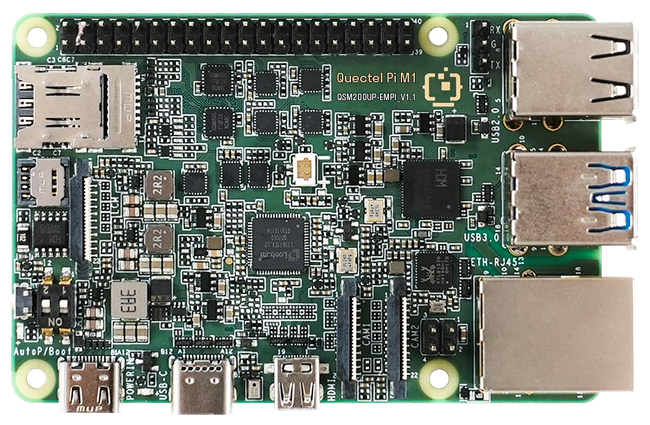
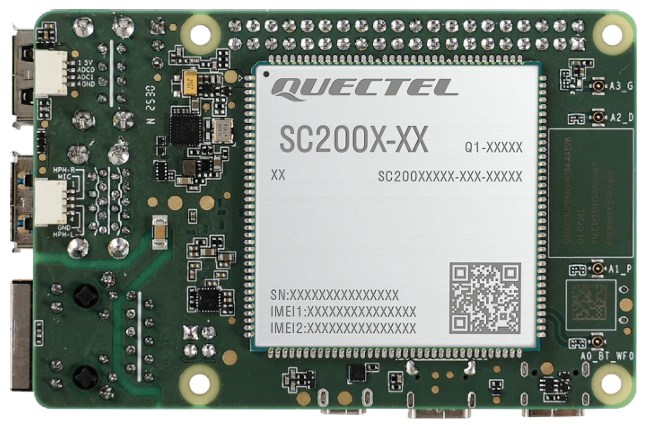
所需配件
- 全套Quectel Pi M1开发套件(按“套件清单”核对无缺失)。
- 支持5V/5A电源适配器。
- 支持LCM或Micro HDMI的显示器(分辨率建议1080P)。
- USB键盘+鼠标(有线/无线均可,需接入智能主控板的USB口)。
- 可联网的路由器(用于单板电脑联网调试)。
注意事项
硬件使用规范(避免损坏)
请使用套件自带的USB-A电源线(5A),禁止使用低于3A电流的电源(如手机充电器),否则可能导致智能主控板供电不足、频繁死机;若需外接大功率模块(如电机),需单独为模块供电,禁止通过智能主控板USB口或GPIO口取电(避免过载烧板)。
插拔配件(如摄像头排线、网线)时必须先断开单板电源,带电插拔可能烧毁接口芯片;USB-C接口仅用于固件烧录和主模式通信,不可给智能主控板供电。
工作温度:-20 ~ +70 °C,禁止在高温(如阳光直射)、潮湿(湿度>80%)或多尘环境中使用;操作前先触摸金属物体释放静电,避免用手直接接触智能主控板上的芯片引脚。
系统与软件注意事项
- 仅支持官方提供的系统镜像,禁止刷入其他智能主控板(如树莓派)的镜像,否则会出现驱动不兼容、无法启动等问题;
- 安装软件时优先使用apt命令从官方源下载,避免安装未知来源的软件包,防止系统中毒或崩溃。
硬件连接
⚠️ 警告:连接过程中请先断开所有电源,避免带电插拔接口导致硬件损坏!
显示连接
- 方案1(高清):将FPC排线一端接入Quectel Pi M1的MIPI接口,另一端接入显示器的 MIPI接口。
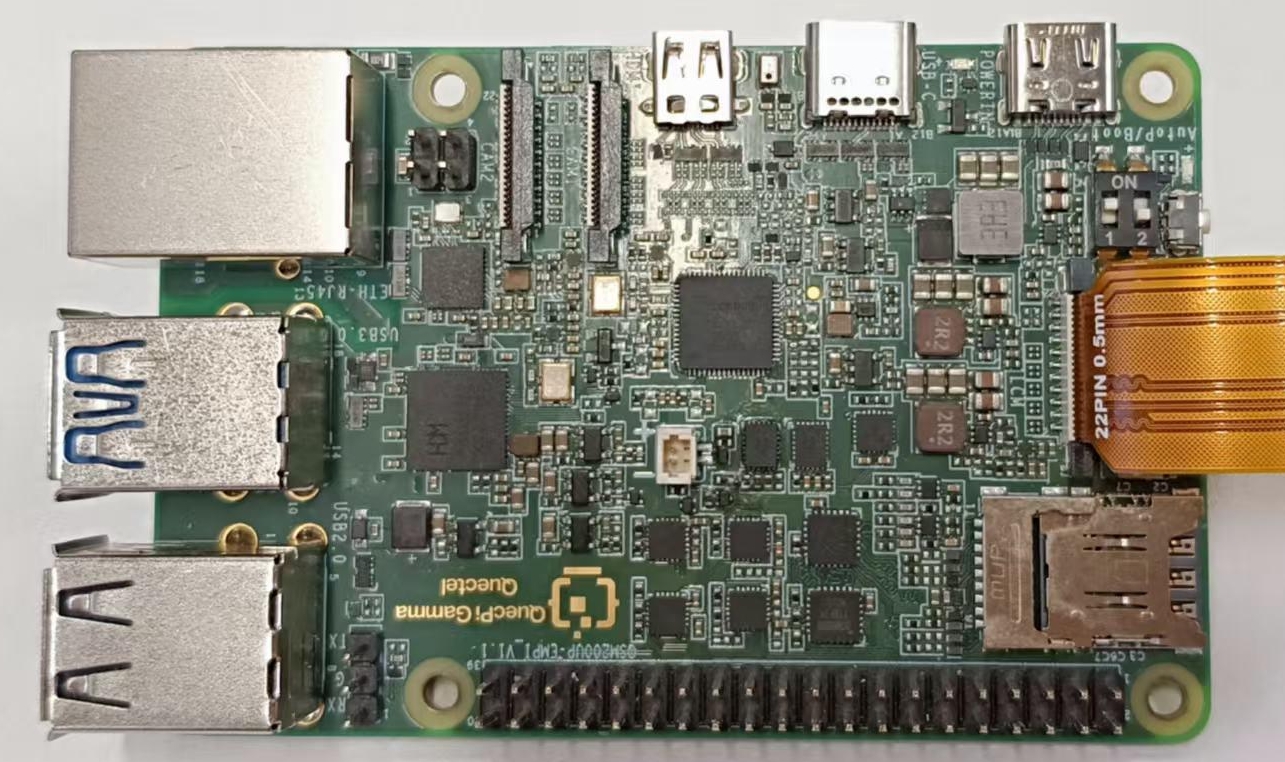
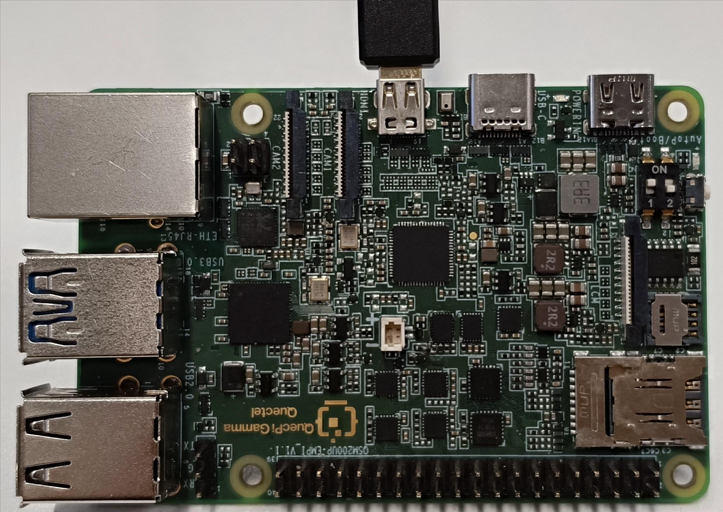
- 方案2(兼容):将Micro HDMI线一端接入Quectel Pi M1的Micro HDMI接口,另一端接入显示器的HDMI接口。
外设连接
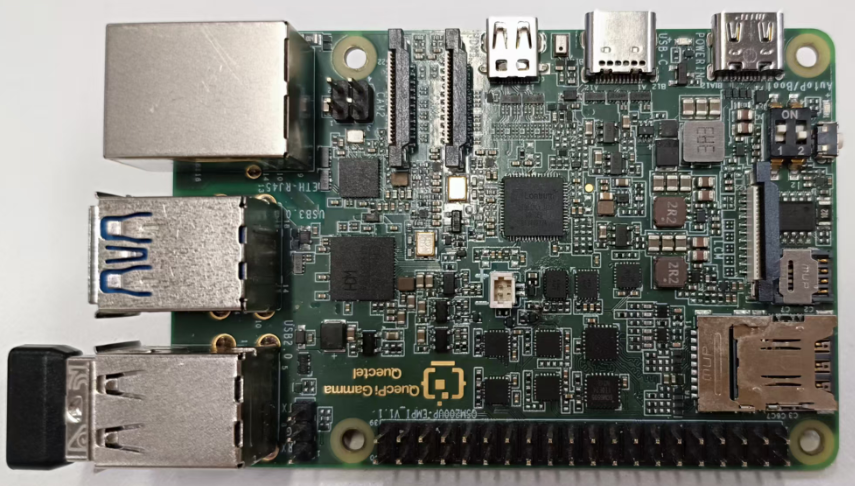
将USB键盘、鼠标接入Quectel Pi M1的两个USB-A接口上;若用无线键鼠,将接收器插入USB口即可。
网络连接
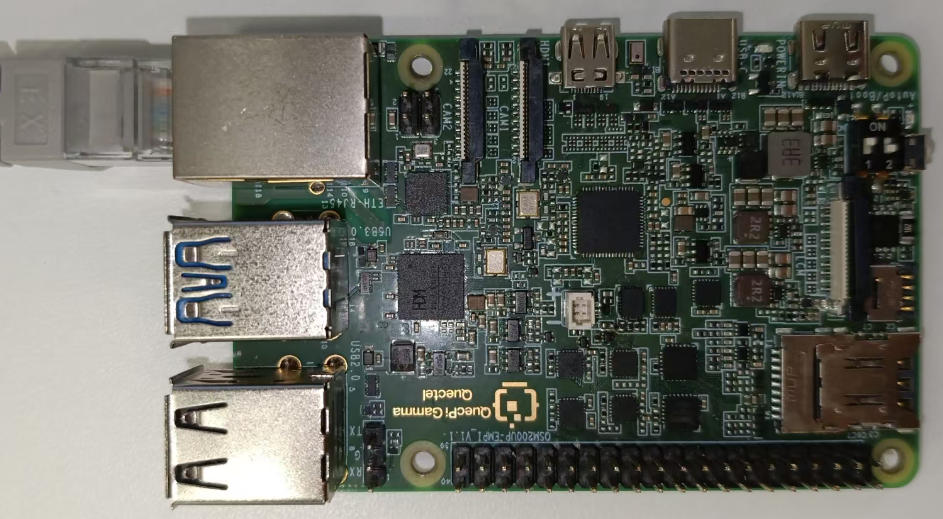
用网线连接Quectel Pi M1网口和路由器的LAN口即可。
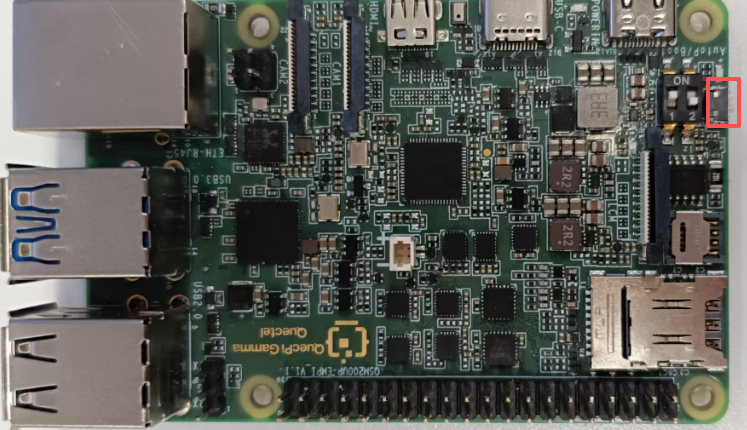
AutoP拨码开关
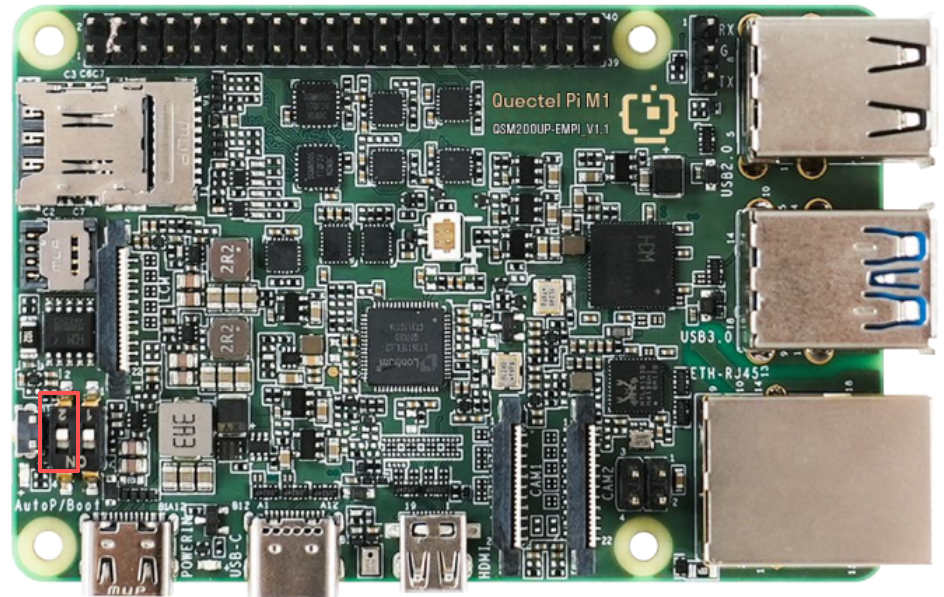
将AutoP拨码开关拨到ON侧,开启上电自启动功能。
供电连接
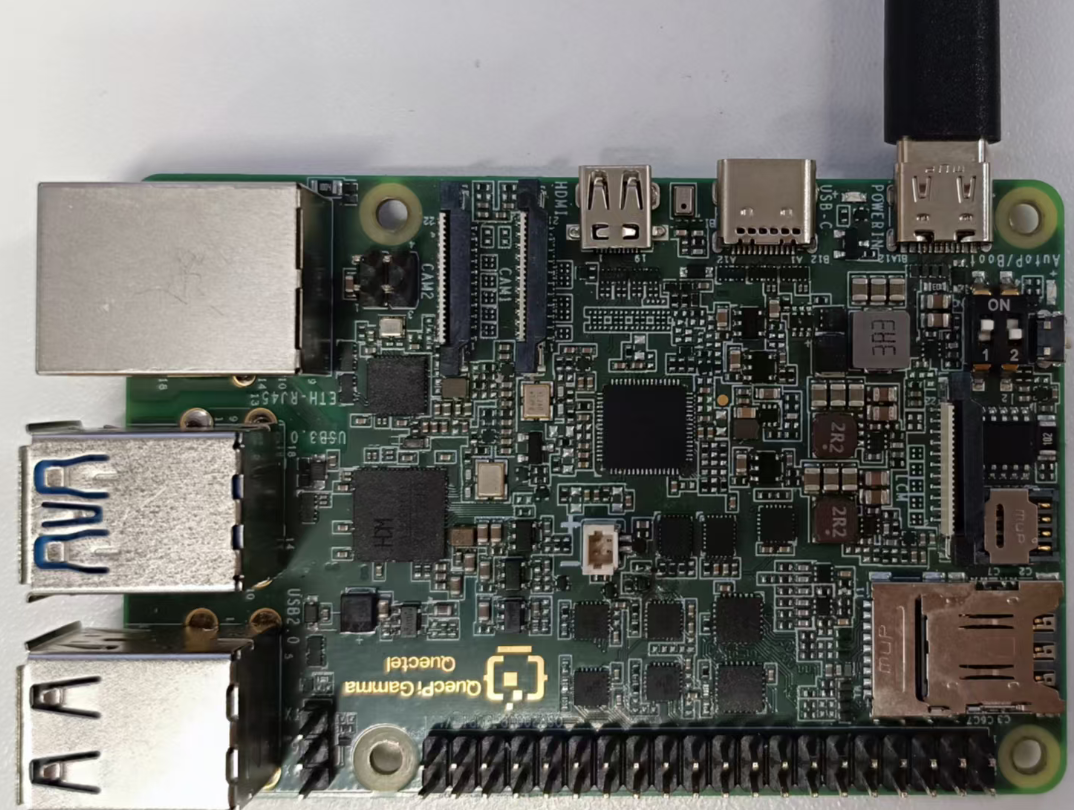
最后将USB-A电源线的USB-A端接入电源适配器,USB-C端接入Quectel Pi M1的电源口(通常标注POWER IN)。
系统启动
启动系统
⚠️ 若硬件连接时,没有将标有AUTO_P丝印的拨码开关打开,则需要先长按Quectel Pi M1右侧的PWRKEY按钮,再接通电源,直到系统启动。
- 打开显示器电源,确认显示器输入源已切换到对应的接口(如USB-C或HDMI)。
- 接通Quectel Pi M1电源(插好电源线),此时Quectel Pi M1的电源灯(通常为红色)会常亮,系统灯(通常为绿色)会闪烁,表明系统正在启动。
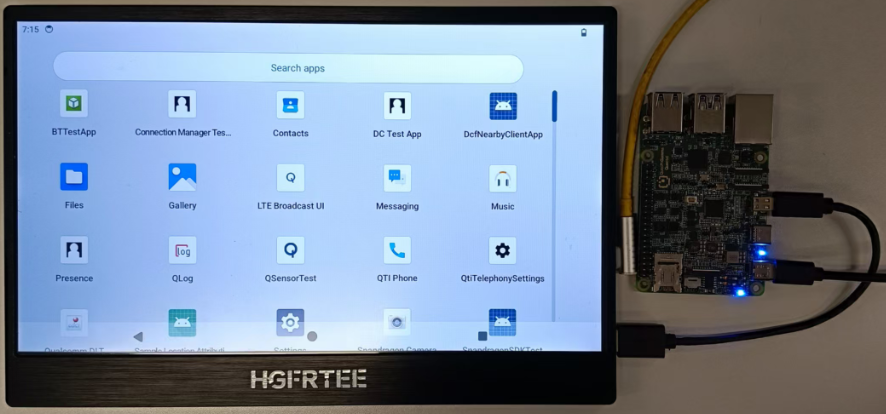
- 等待约1分钟,显示器将显示系统桌面。
系统登陆
系统桌面
基础配置
功能验证
启动完成后,快速验证核心配件是否正常工作:
- 显示验证:确认显示器能清晰显示桌面,拖动窗口无卡顿、无花屏;
- 网络验证:打开浏览器,输入任意网址(如 www.baidu.com/www.google.com),或在终端输入ping 8.8.8.8(测试通外网),若有数据包返回则网络正常;
- USB外设验证:用键盘输入字符、鼠标拖动窗口,确认键鼠响应正常,或者插入U盘看系统文件管理器是否出现U盘存储设备。
区域设置
系统语言:依次点击 设置(settings) > 系统(System) > 语言(Languages) > 系统语言(System Languages) > + 添加语言 (+ Add a language)
然后选择语言, 再将所选语言拖动到最顶部。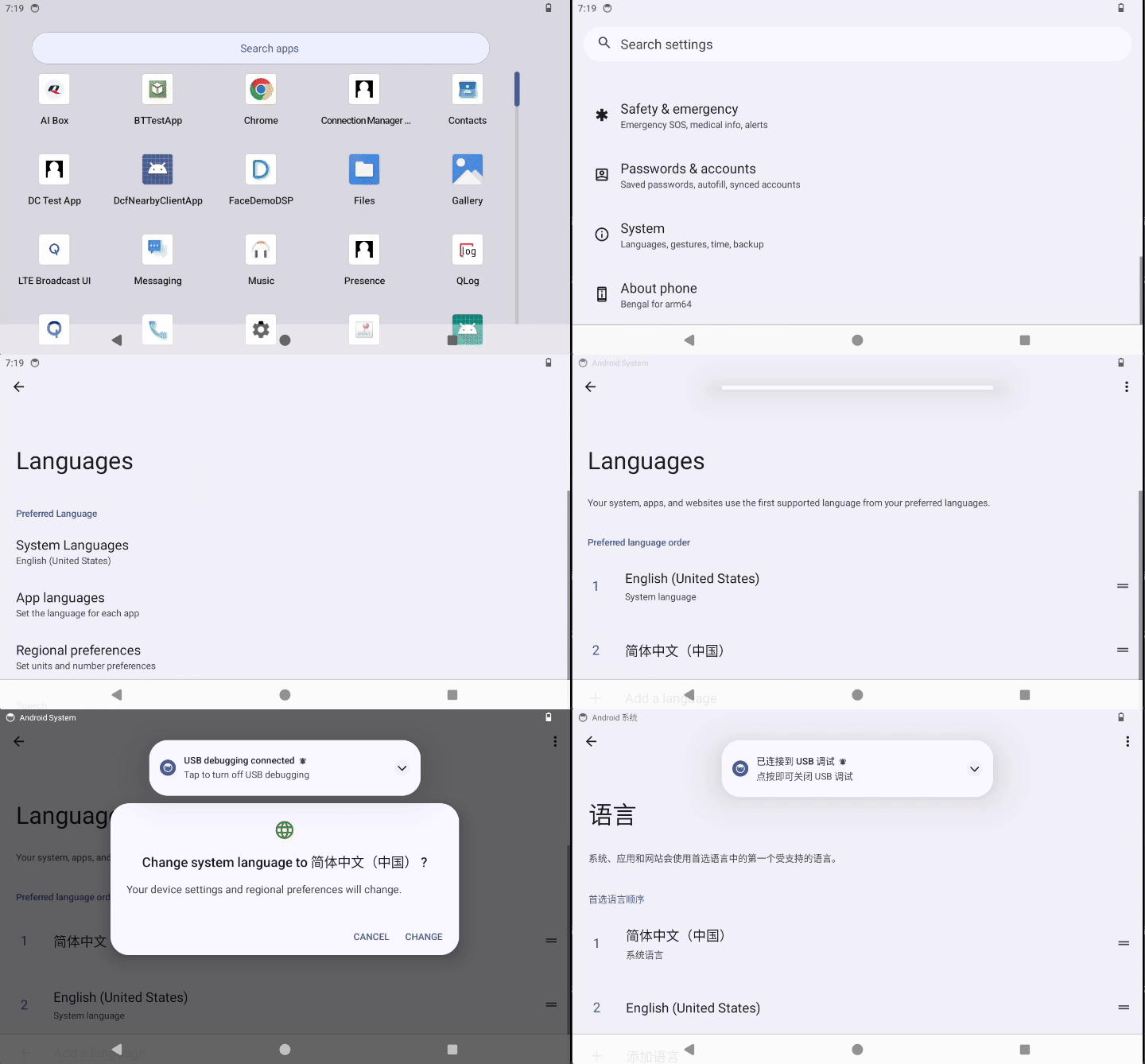
输入法编辑器及键盘布局:使用系统默认配置即可
设置(Settings) > 系统(System) > 键盘(Keyboard)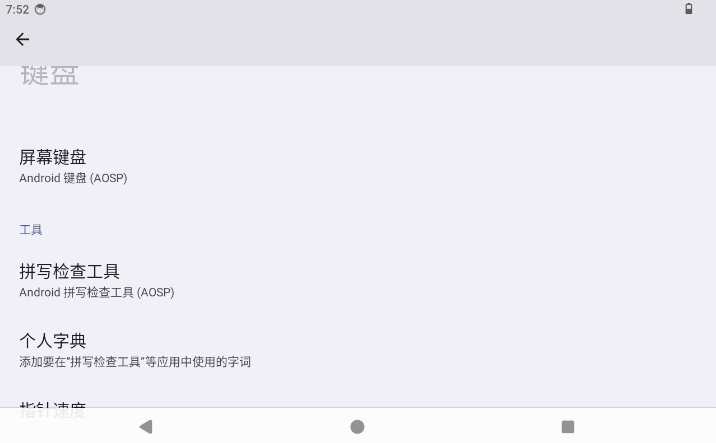
网络设置
Wi-Fi连接
设置(Settings) > 网络和互联网(Network & internet)> 互联网(Internet) > WLAN (Wi-Fi)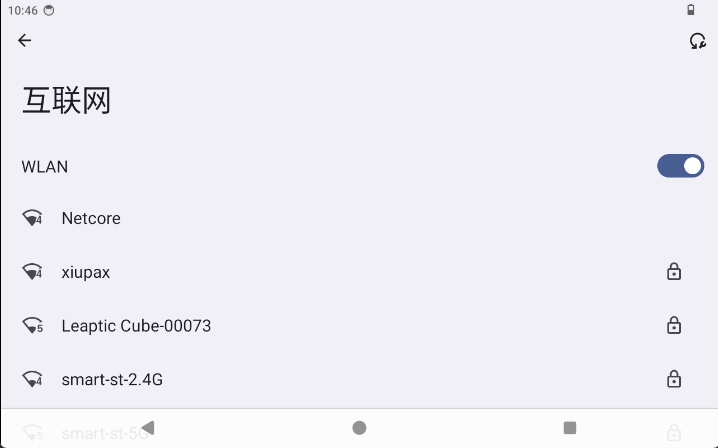
网络共享
设置(Settings) > 网络和互联网(Network & internet) > 热点和网络共享(HotSpot & tethering) > WLAN 热点(Wi-Fi Hotspot)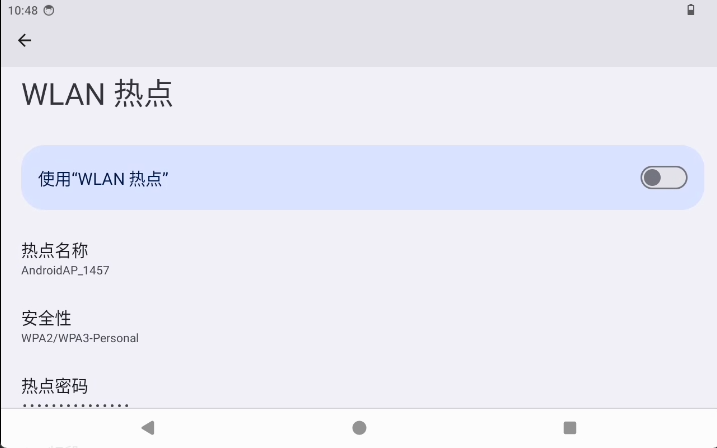
ADB
硬件连接
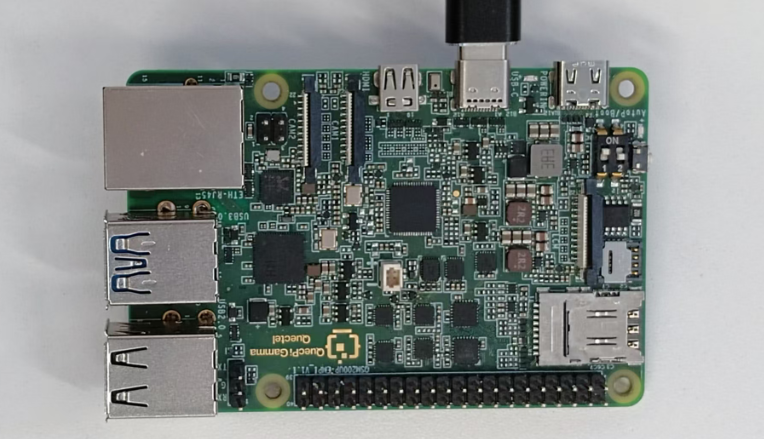
准备一根USB转Type-C连接线,将Type-C端接入Quectel Pi M1的USB-C接口,另一端接入主机电脑。
工具和驱动安装
安装ADB驱动
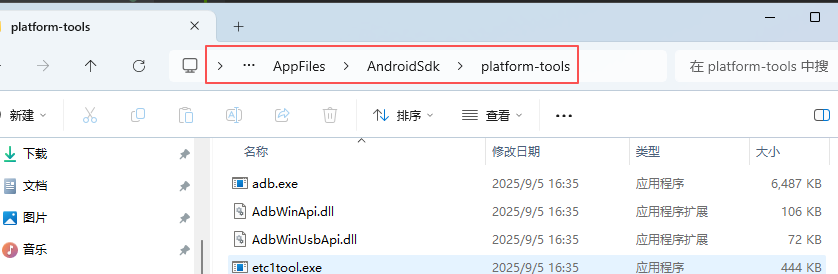
电脑下载platform-tools 工具,并解压。
打开platform-tools工具所在文件夹,在顶部路径框中输入cmd,回车打开 adb终端。
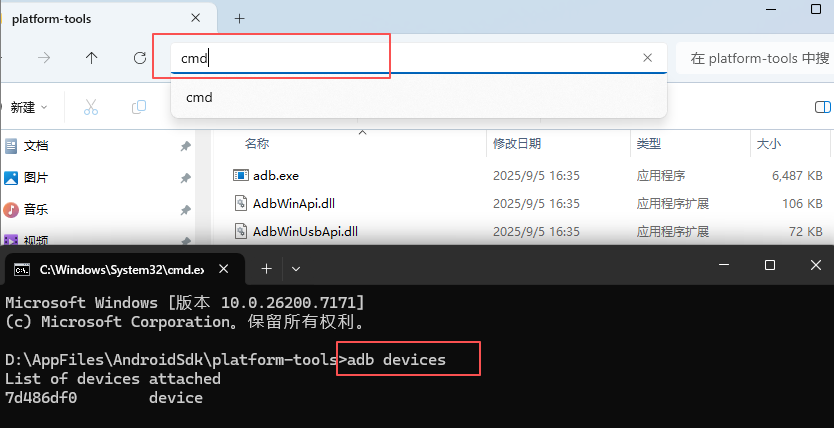
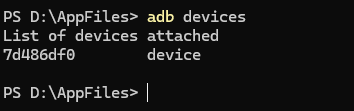
如果使用的是Android系统(默认adb不开启),初次使用adb会找不到设备,需要开启ADB调试查看连接的设备
adb devices传输文件
从设备下载文件
# 用法:adb pull <设备文件路径> <电脑存放路径>
adb pull /data/local/tmp/11.txt ./
上传文件到设备
# 用法:adb push <电脑文件路径> <设备存放路径>
adb push ./123.txt /data/local/tmp/
开启ADB调试
操作步骤:依次点击操作设置(Settings) > 关于手机(About phone) > build 号(Build number)。然后连续点击build 号(Build number) 7次,会出现提示:您现在处于开发者模式。
然后返回,依次点击系统(System) > 开发者选项(Developer options) > 启用USB调试(USB debugging)。
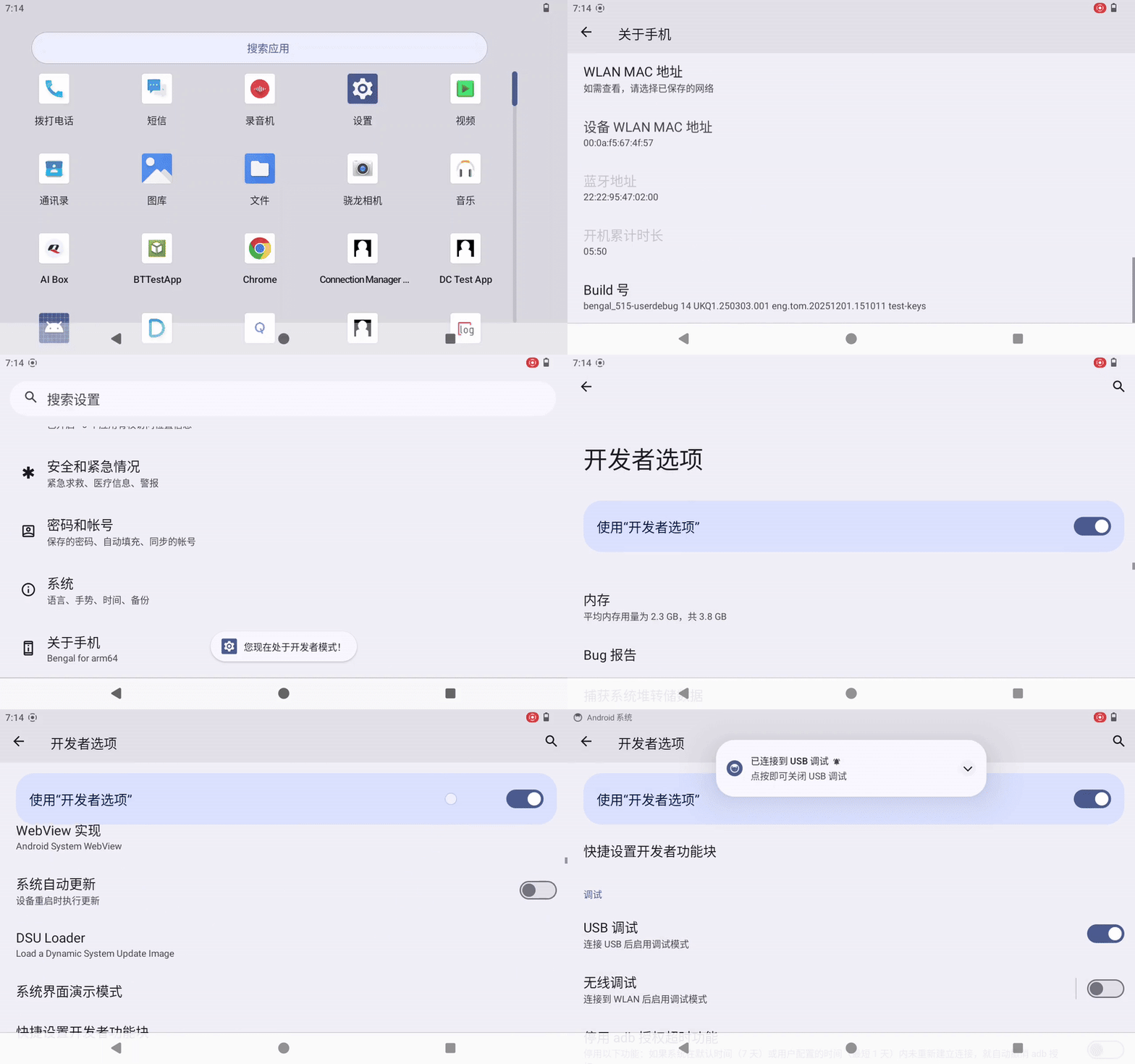
开启成功:
用途
Android Debug Bridge(ADB,安卓调试桥)是Android SDK提供的一套命令行工具,用于在电脑与安卓设备(真机 / 模拟器)之间建立通信,实现设备调试、管理、开发测试等核心能力。
串口控制台
硬件连接
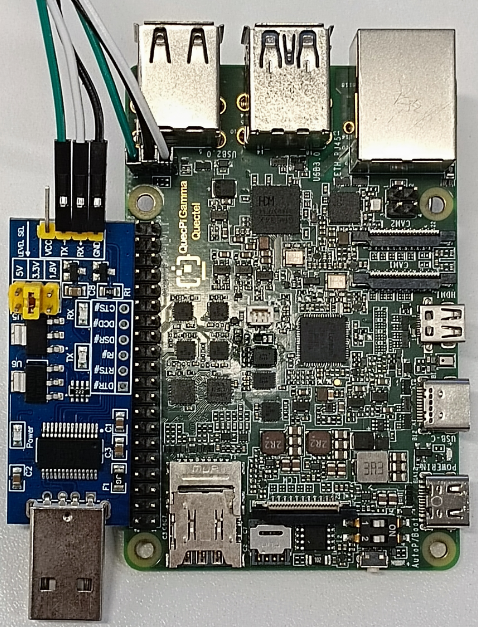
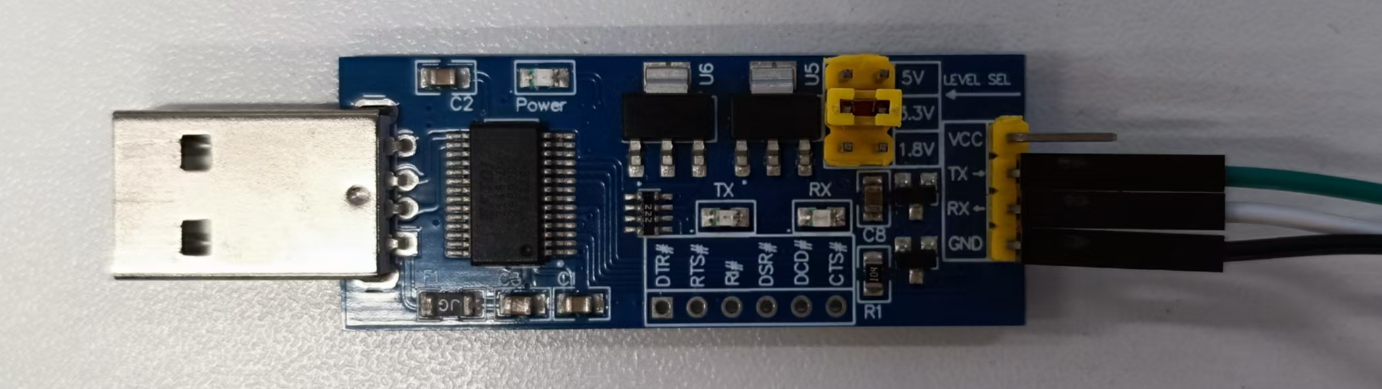
⚠️使用USB串口数据线和智能主控板进行串口登录时,请确保引脚连接正确,接错引脚可能会导致智能主控板硬件损坏。
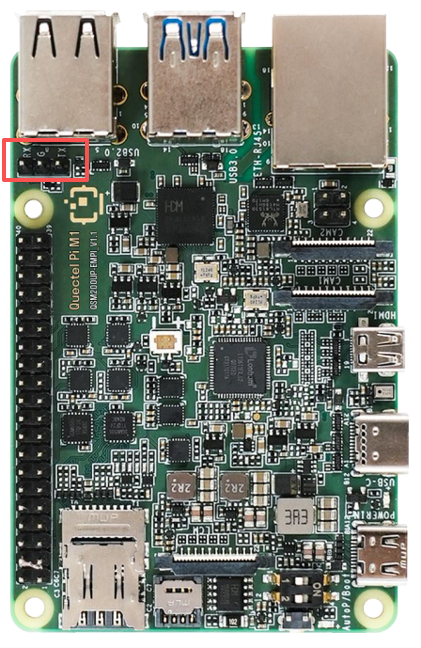
连接方式
- Quectel Pi M1智能主控板的GND引脚连接USB串口数据线的GND引脚
- Quectel Pi M1智能主控板的TXD引脚连接USB串口数据线的RXD引脚
- Quectel Pi M1智能主控板的RXD引脚连接USB串口数据线的TXD引脚
串口登录
前提:系统必须要先安装CH340驱动,要不然无法识别串口。
推荐使用PuTTY软件进行串口连接。
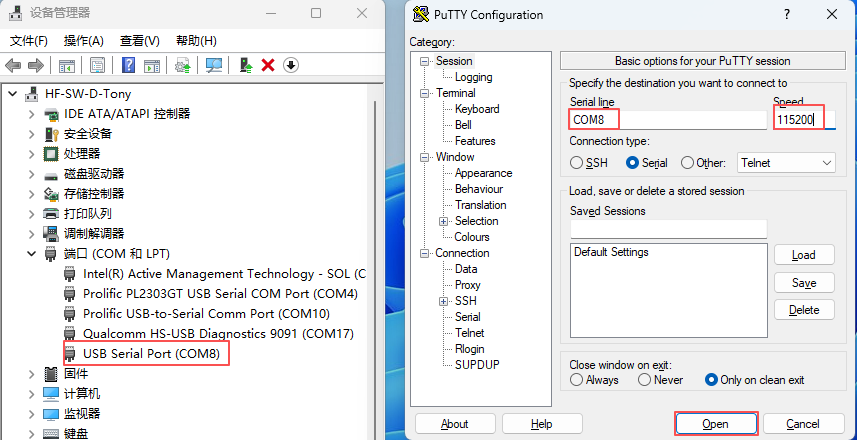
- 打开设备管理器查看串口。
- 双击打开PuTTY,配置USB串口并设置波特率为115200,然后点击open。
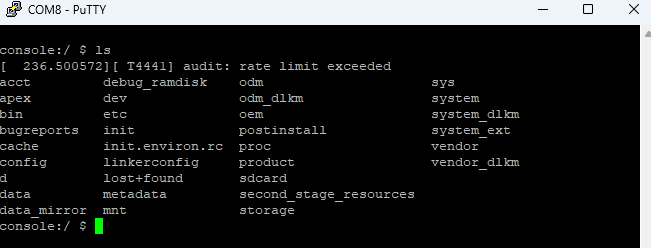
- 在终端界面回车, 输入
ls进行测试,输入成功则表示串口已正常登录,后续可通过串口查看日志及运行命令进行调试。
用途
串口控制台主要用于通过串口连接查看系统日志、运行命令进行调试,以及在图形界面不可用时作为系统访问的备用方式。它是嵌入式系统开发和维护的重要工具,特别适用于底层调试和故障排查。