


 中文 简体
中文 简体HCM010S & HCM511S 固件烧录及 OTA 升级指导
前言
本文档主要介绍基于 Silicon Labs 方案的 HCM010S 及 HCM511S 模组或开发板的固件烧录以及 OTA 升级方法。
固件烧录
先决条件
硬件要求
- 一台带有 USB 端口的计算机
- HCM010S 或 HCM511S 开发板
- J-Link 烧录工具
软件工具
PC 端 Segger J-Flash 烧录工具

下载链接:SEGGER - The Embedded Experts - Downloads - J-Link / J-Trace
烧录步骤
连接 J-Link 与模组/开发板,打开 J-Flash,选择芯片型号:
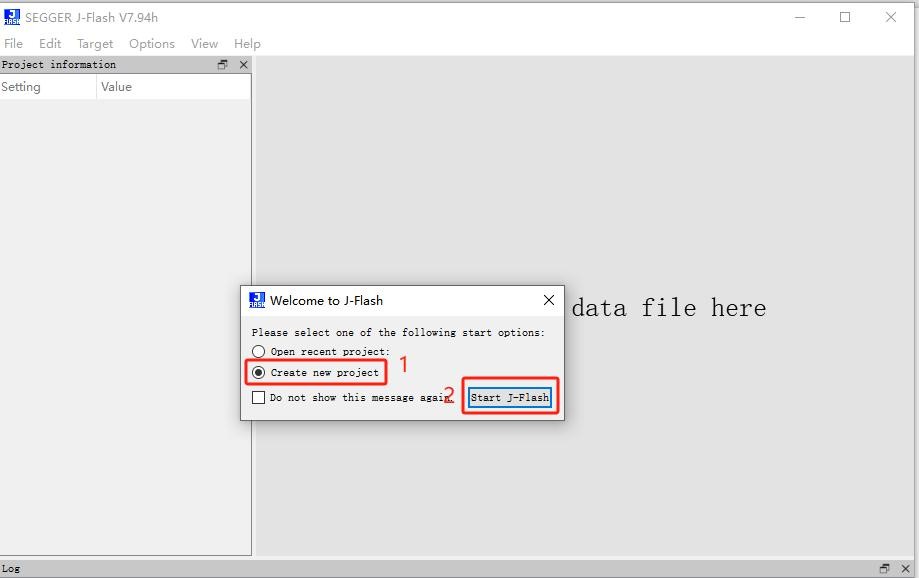
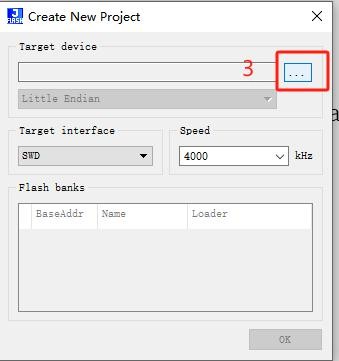
各模组 OC 与芯片型号对照表如下:
| 模组 OC | 芯片型号 |
|---|---|
| HCM511SAA | EFR32BG22AxxxF352 |
| HCM511SAB | EFR32BG22AxxxF512 |
| HCM511SAC | EFR32BG22AxxxF352 |
| HCM010SAA | EFR32BG21AxxxF768 |
| HCM010SAB | EFR32BG21AxxxF768 |
使用
File->Open data file打开需要烧录的.hex文件,或者直接将.hex文件拖入文件框: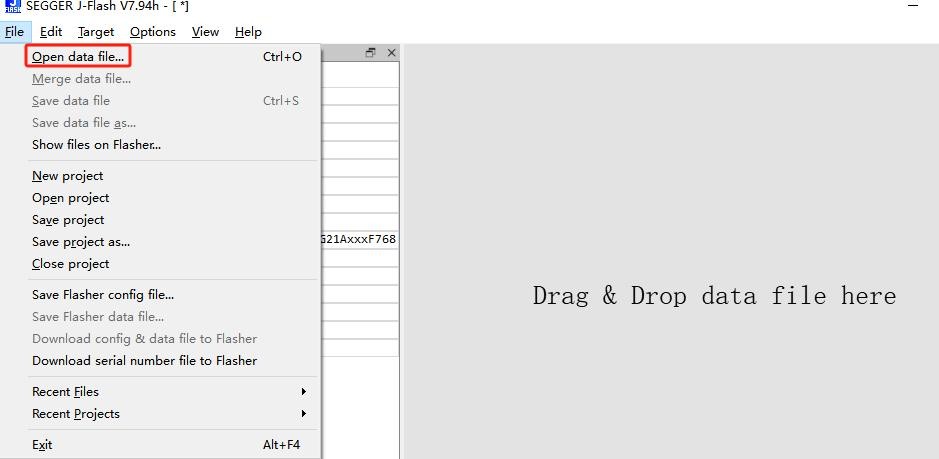
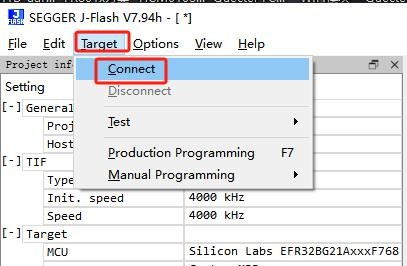
点击
Target->Connect连接模组/开发板,连接成功后如下所示: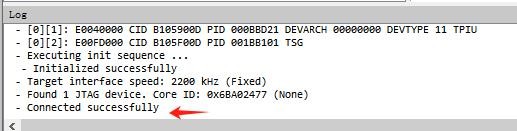
点击
Target->Production Programming烧录固件: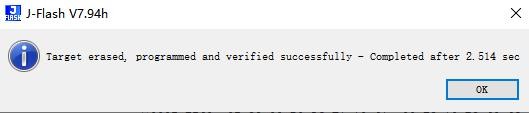
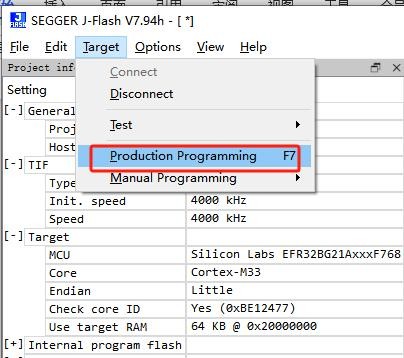
烧录成功如下:
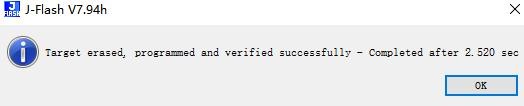
重新上电复位,或者点击
Target->Manual Programming->Start Application即可运行新固件: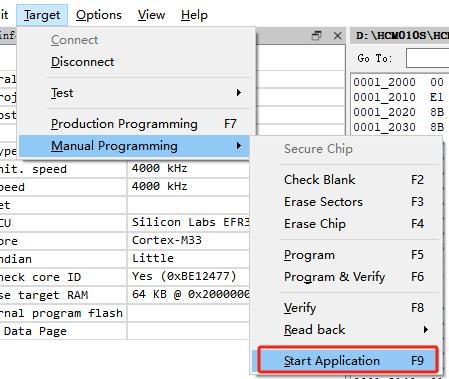
OTA 升级
先决条件
- 智能手机(Android 或 iOS)
- EFR Connect APP
- 包含 OTA 服务的目标固件
- 待升级的
.gbl文件
升级步骤
下载 EFR Connect APP:
- 安卓 APP:EFR Connect BLE Mobile App - Silicon Labs
- iOS APP:在 App Store 中搜索 "EFR Connect"
开启模块广播(可参考《Quectel_HCMxxxS_AT 命令手册》4.1.1 中的 AT 指令流程)。
OTA 服务 UUID:
0x1D14D6EE-FD63-4FA1-BFA4-8F47B42119F0标准 AT 固件已经自动添加了 OTA 服务,用户无需额外添加。
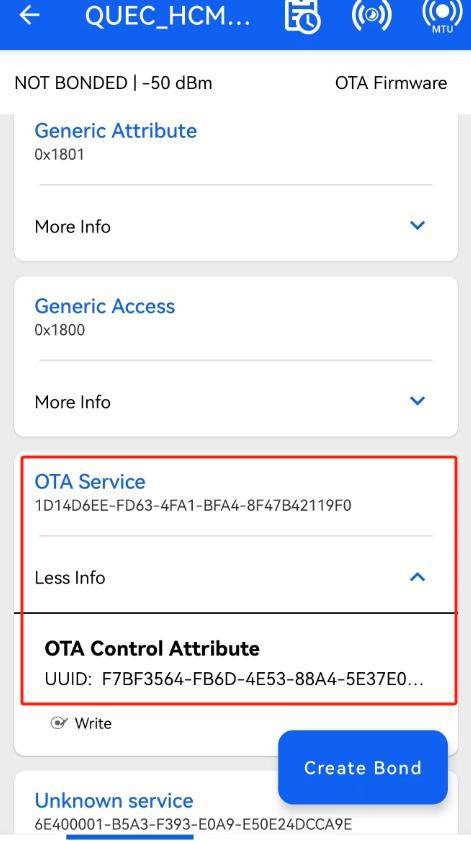
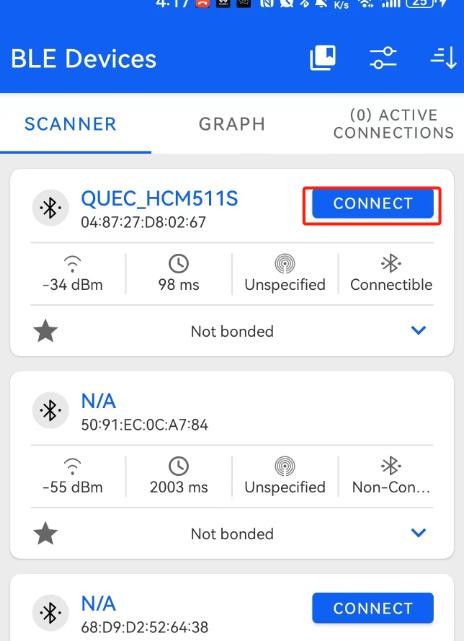
打开手机 EFR Connect APP,连接目标设备:
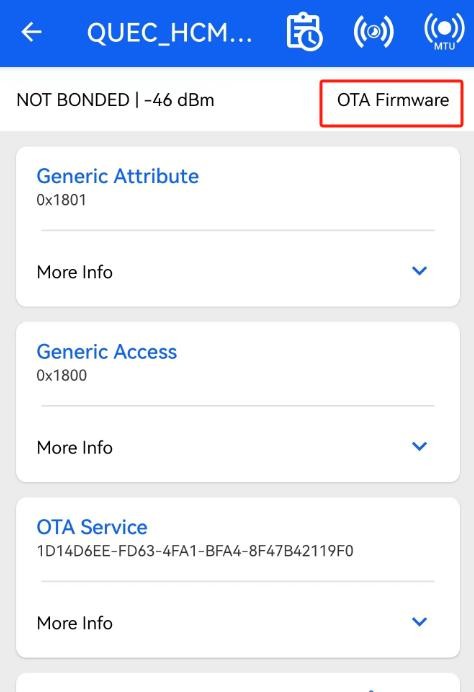
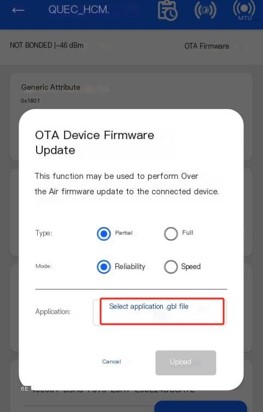
在连接界面点击右上角 "OTA Firmware" 选项,然后选择目标
.gbl文件,点击 "Upload" 开始 OTA:
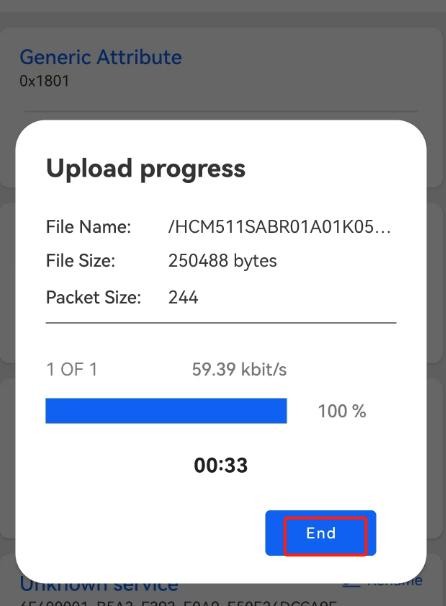
等待升级完成,点击 "End" 后退出 APP 即可。
若 OTA 过程中发生异常断电或中断,可复位模组后找到名称为 "OTA" 的设备,点击 "Connect" 后可继续进行 OTA 升级:
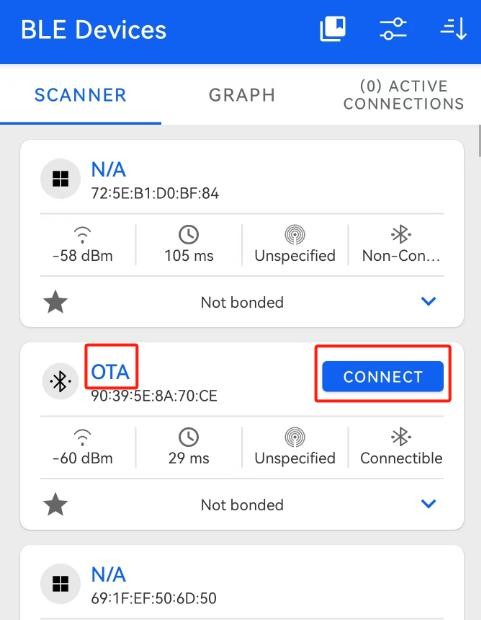
注意:此情况下升级完成后需手动复位模组才能运行新固件。